资讯管理


◆ 发票业务
1、蓝字发票开具提示:第*行商品简称不合法,合法值为***请检查】
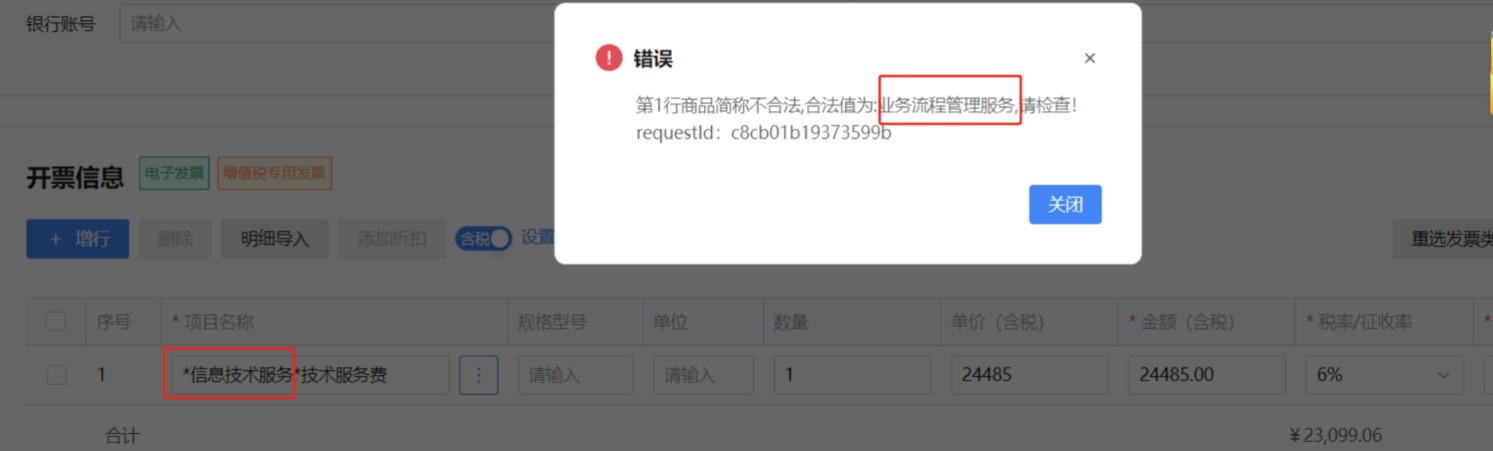
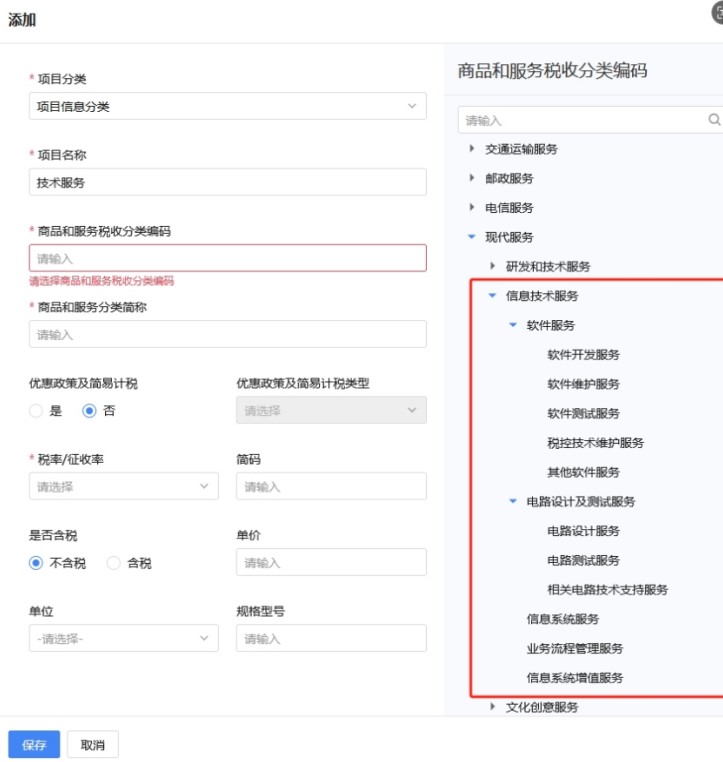
解决办法:您好,目前遇到的都是此前添加的编码[信息技术服务]开具时有此问题,因商品和服务税收分类编码有更新,需要重新添加项目信息赋码后开具。
注意:赋码时,无法直接选择[信息技术服务]项,需要选择到[信息技术服务]下的子级编码,详细见下方截图。
2、问题描述:电子税务局开具发票,提示“您没有该功能访问权限,请联系法定代表人或财务负责人添加权限”如何处理?
解决办法:您好,您可按照以下方法进行排查:1)先进入【账户中心】界面后点击【企业信息管理】-【企业基本信息】界面查看当前身份,若是领票员的,切换为其他身份后再操作;
注意:若当前人员有多重身份,则可直接点击【企业内身份切换】切换至其他身份,否则退出后使用其他人员身份登录或给当前人员添加其他身份后重新登陆;
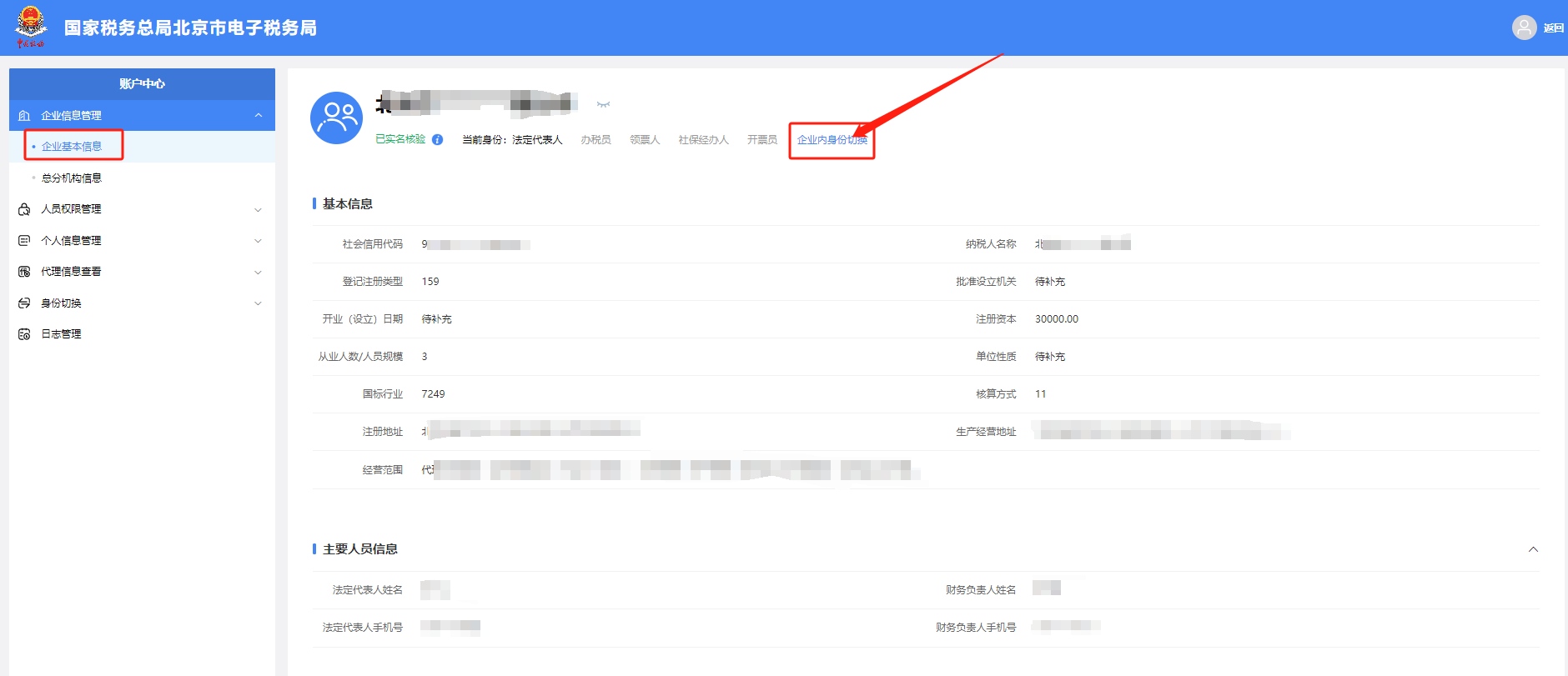
图1
2)若查看当前登录身份是办税员、开票员仍有此问题的,可进入【账户中心】-【人员权限查看】模块,点击“请点击查看人员权限”查看当前权限(图2),若未勾选发票业务,则需要以法人/财务负责人身份登录修改添加权限,操作如下:
【账户中心】-【人员权限管理】-【现有办税人员】,点击该身份右侧的【管理】进入修改权限后点击【确定】(图3);

图2
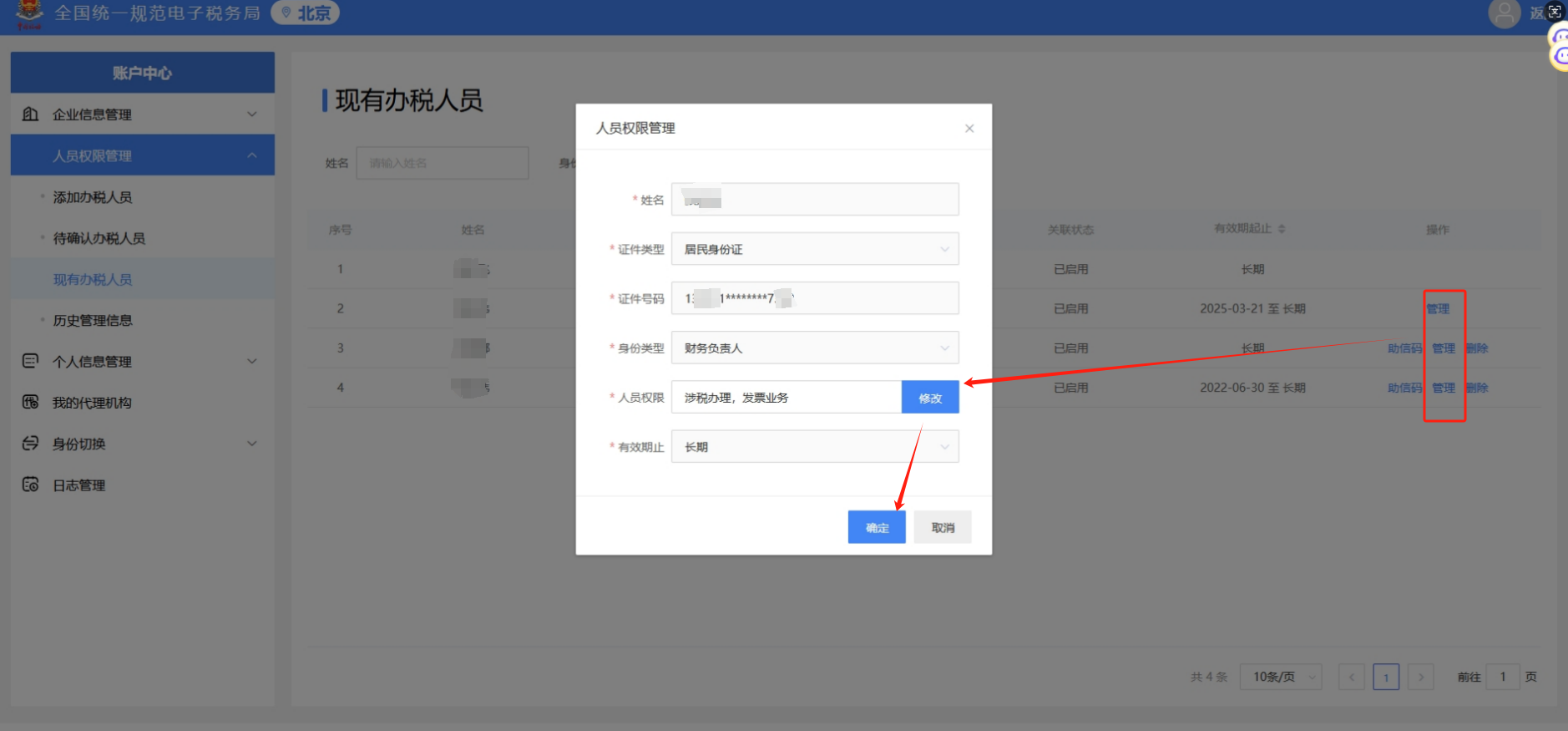
图3
3)若按上述方法检查身份和权限都没有问题但依旧无法操作的,可以使用法人/财务负责人身份登录取消相关权限后退出重新登录再增加权限(将权限对应的勾去掉,再重新勾选一遍)。
3、问题描述:新版电子税务局如何进入数电发票开具界面?
解决办法:您好,您可通过以下三种方式进入:
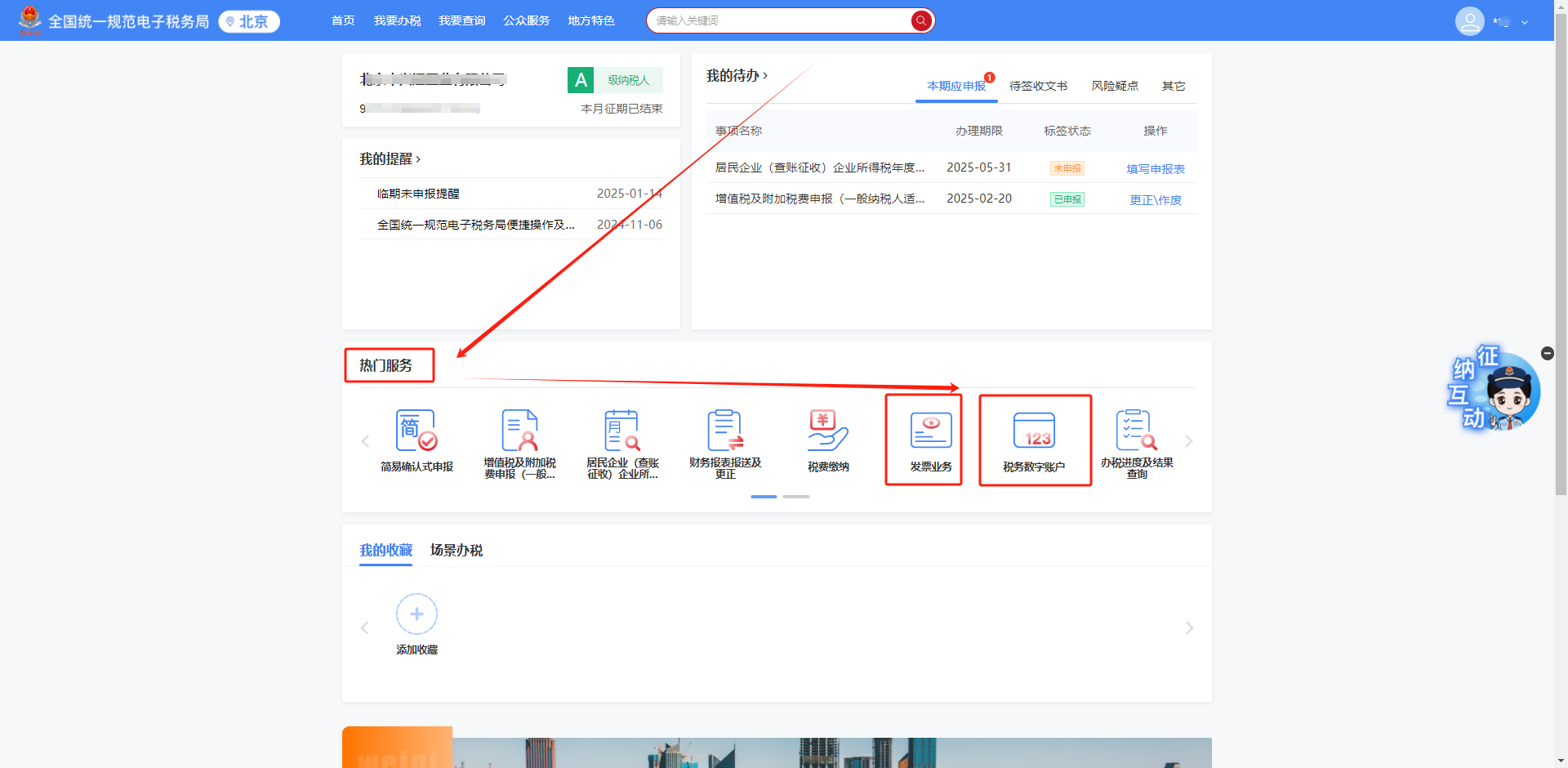
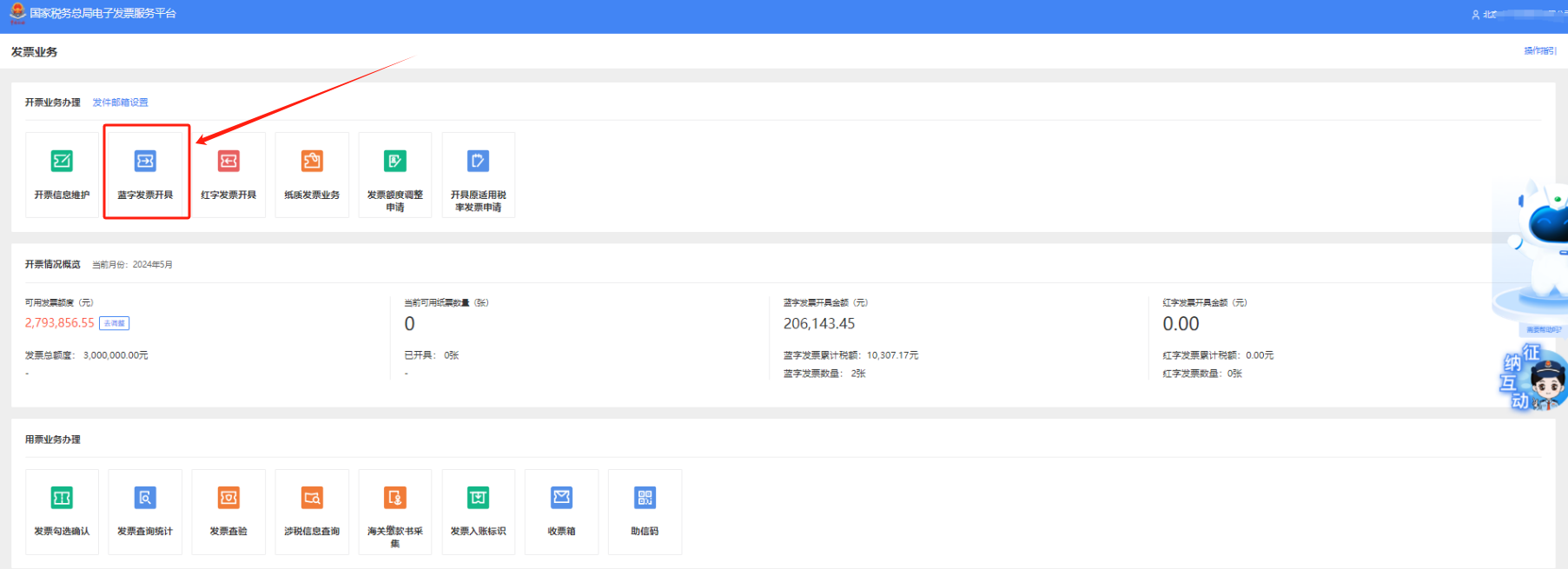
1)在新版电子税务局首页”热门服务”下“税务数字账户”模块直接点击【发票业务】(也可以直接点击【发票业务】),进入后在开票业务办理下点击【蓝字发票开具】,根据实际情况选择进入填开界面开票即可;
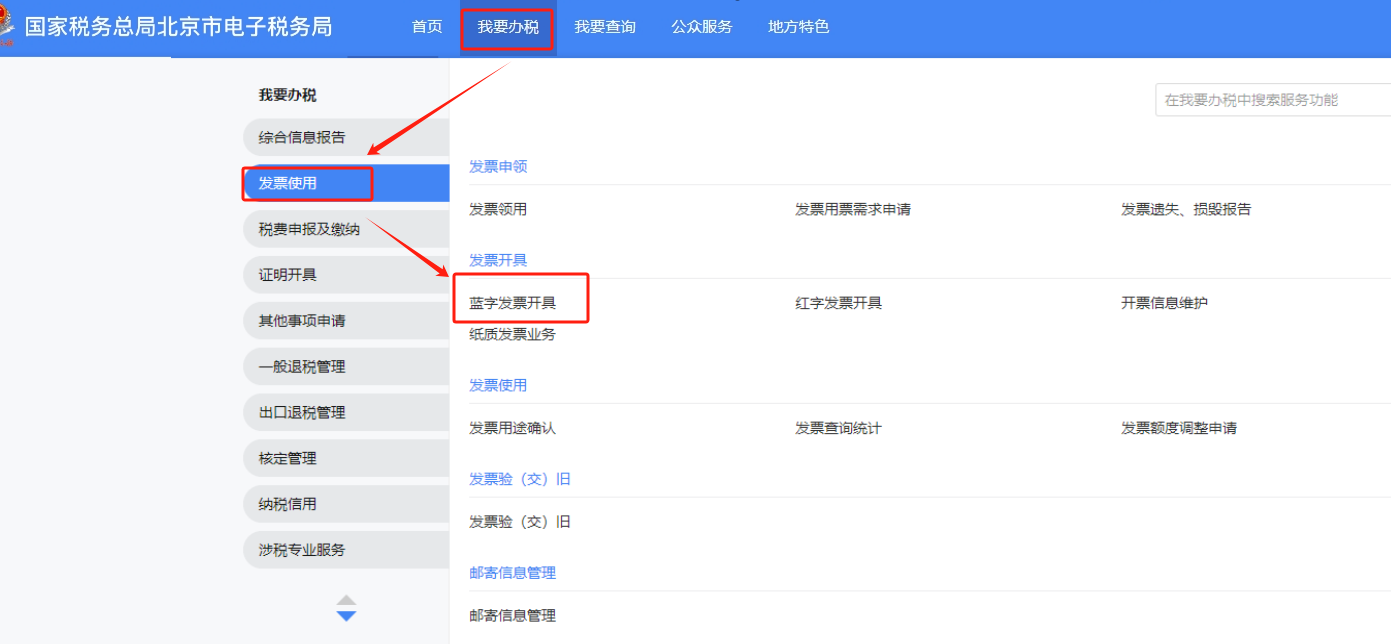
2)也可点击【我要办税】-【发票使用】-【发票开具】-【蓝字发票开具】进入开票界面;
3)可以通过主页右上角搜索框搜索进入。
4、问题描述:新版电子税务局如何进入发票认证界面?
解决办法:您好,您可通过以下三种方式进入:
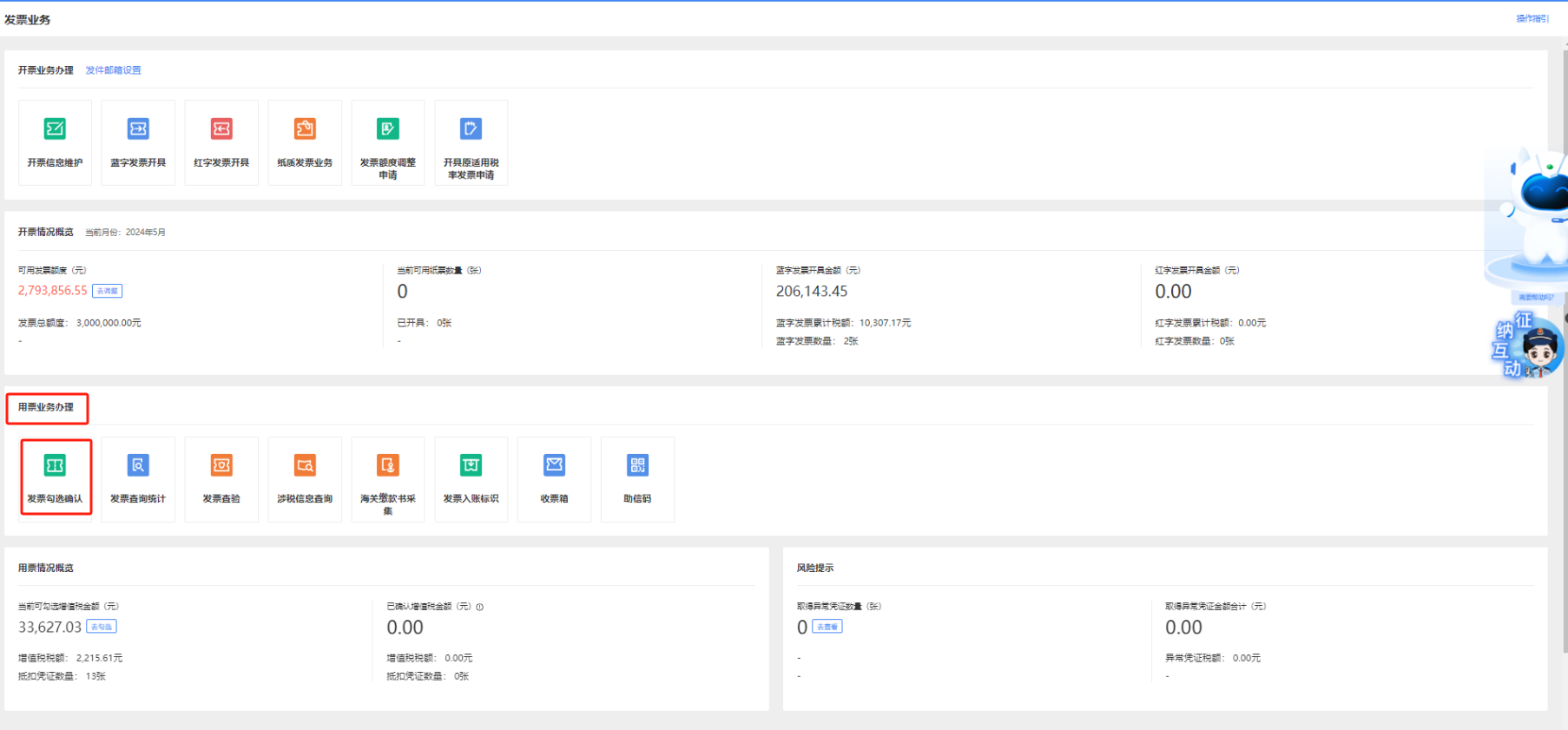
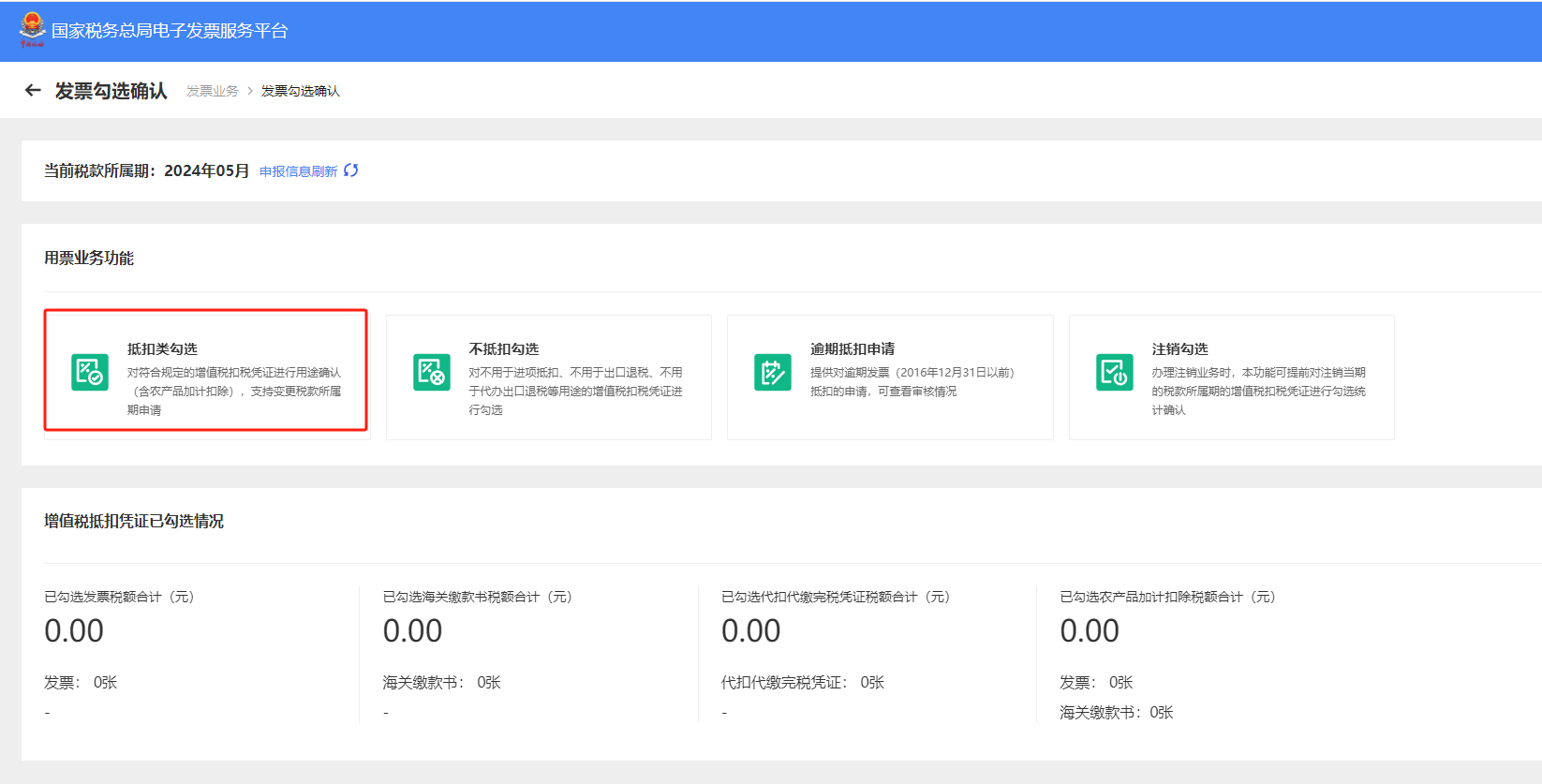
1)在新版电子税务局首页”热门服务”下“税务数字账户”模块直接点击【发票业务】(也可以直接点击【发票业务】),进入后在用票业务办理下点击【发票勾选确认】,进入后选择【抵扣类勾选】即可进入认证界面;
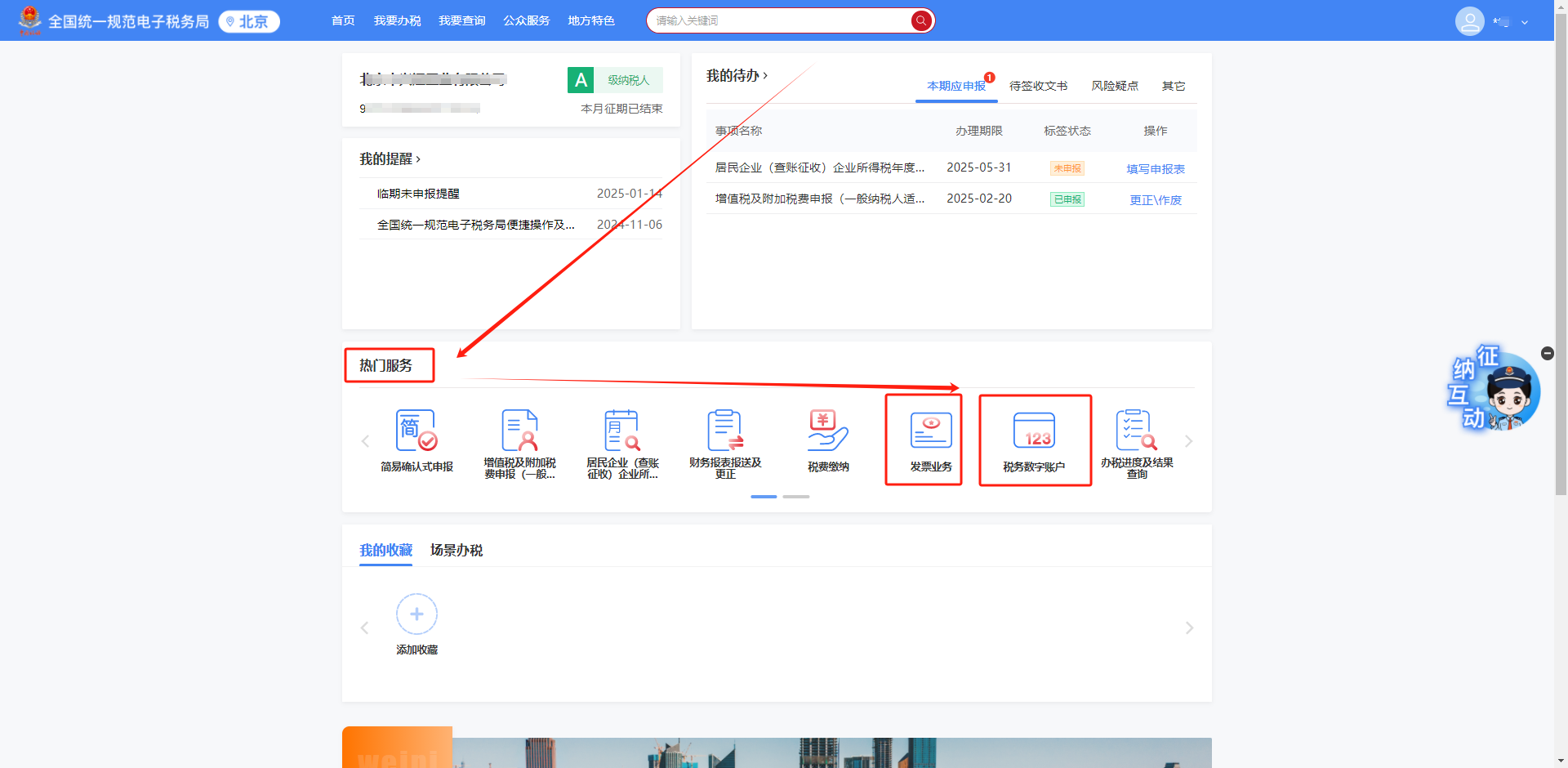
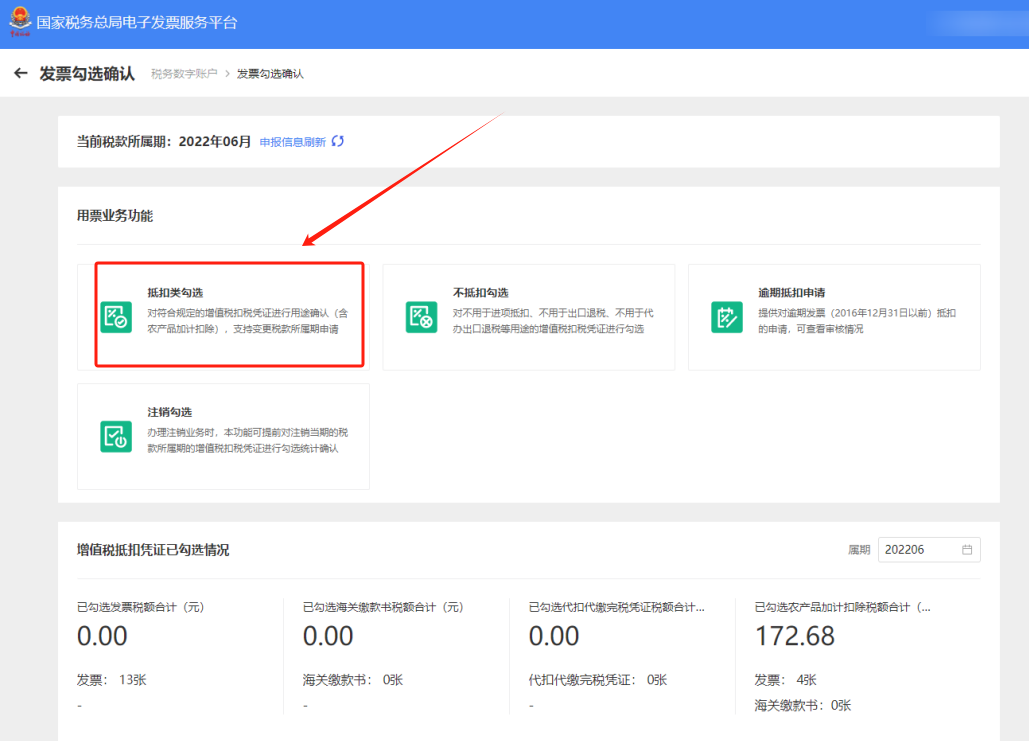
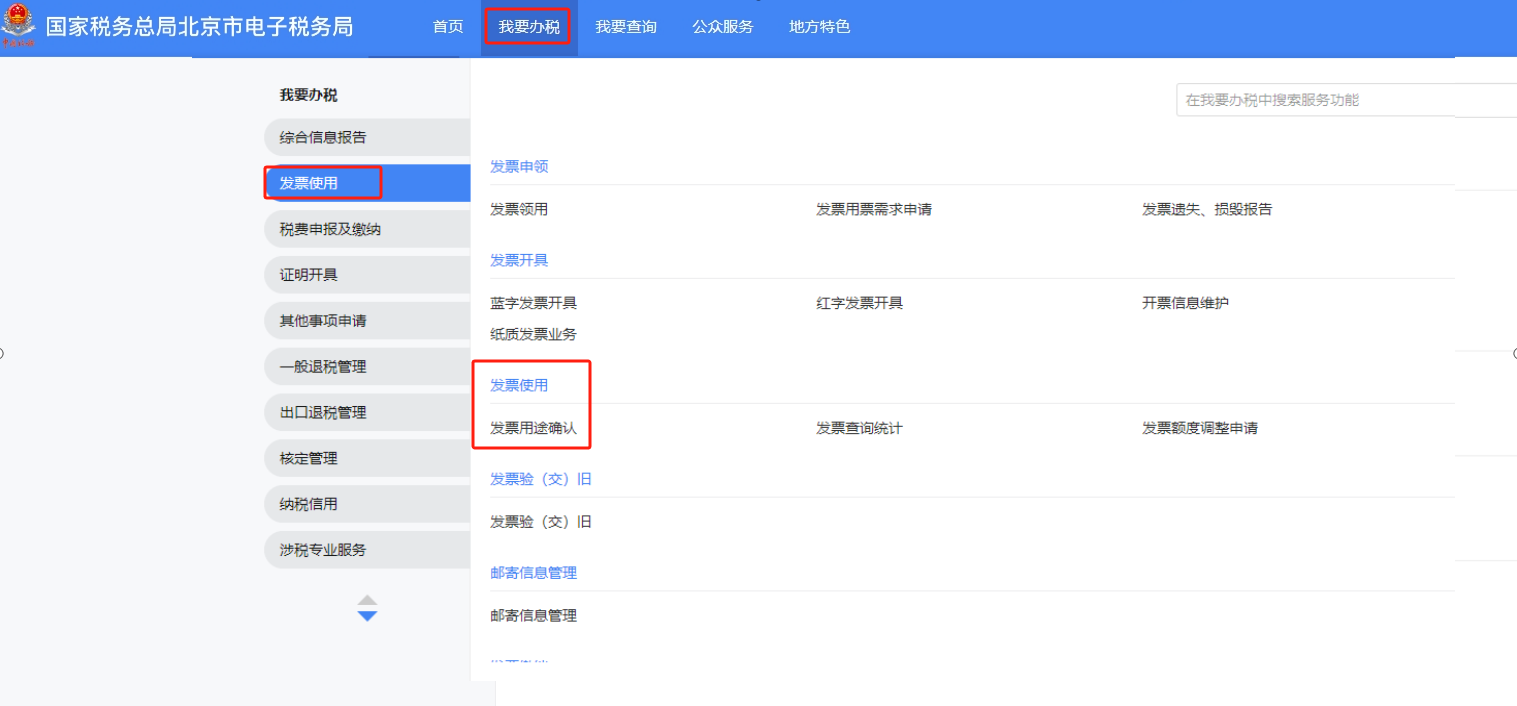
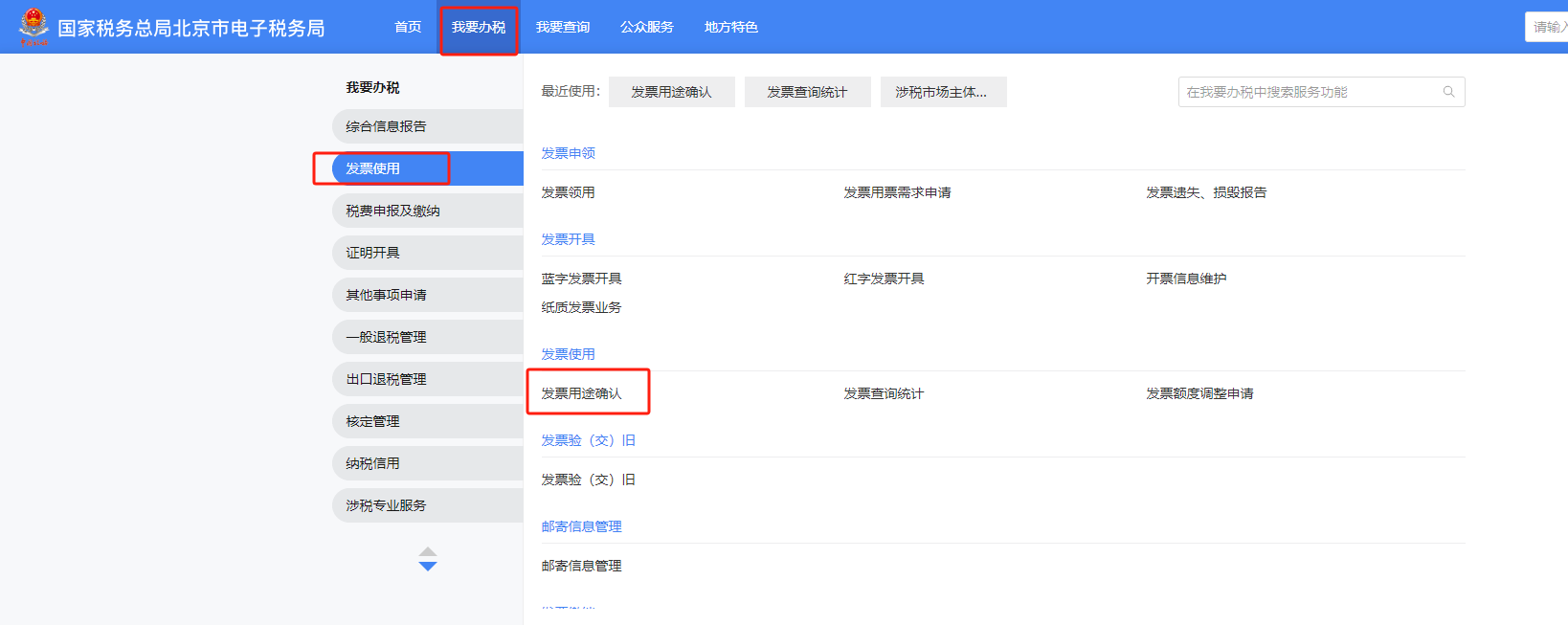
2)也可点击【我要办税】-【发票使用】-【发票用途确认】进入认证界面;
3)可以通过主页右上角搜索框搜索进入。
5、问题描述:如何在新版电子税务局查询已开数电发票资料汇总数据并导出?
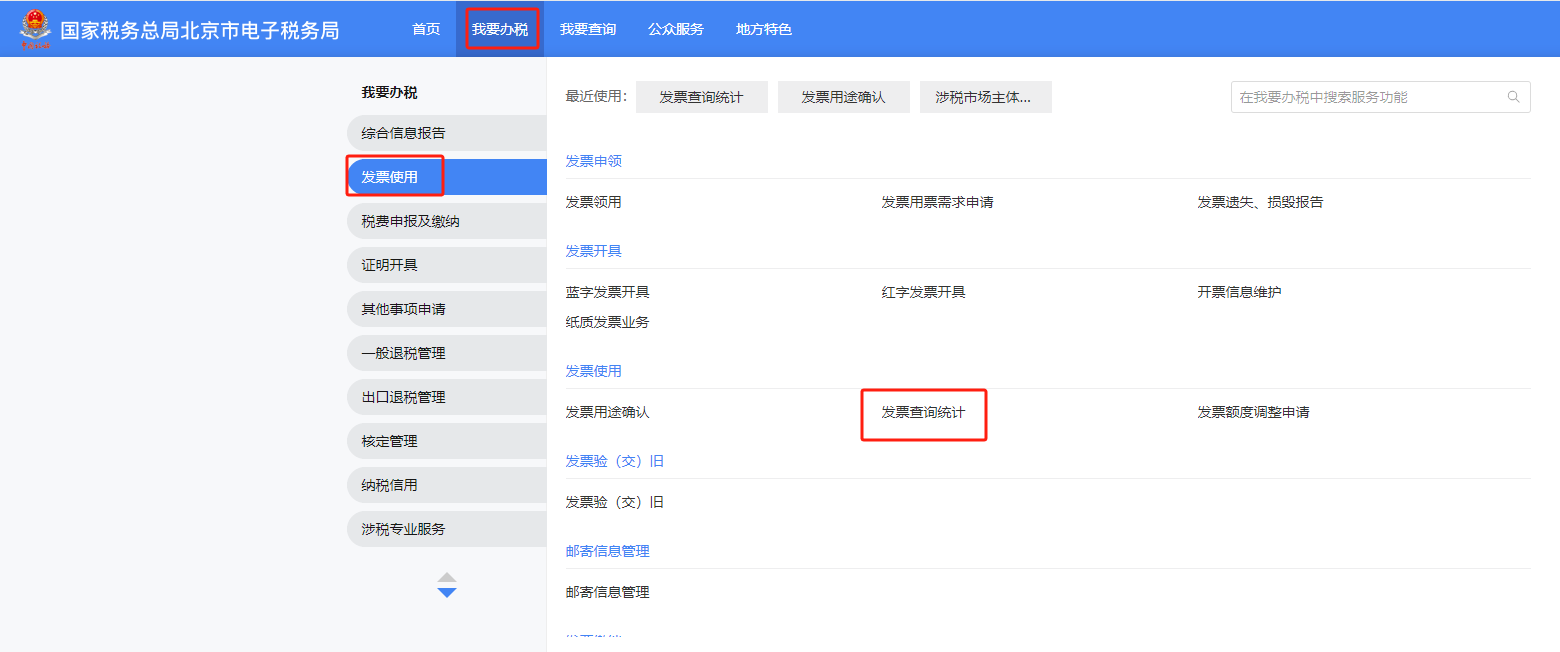
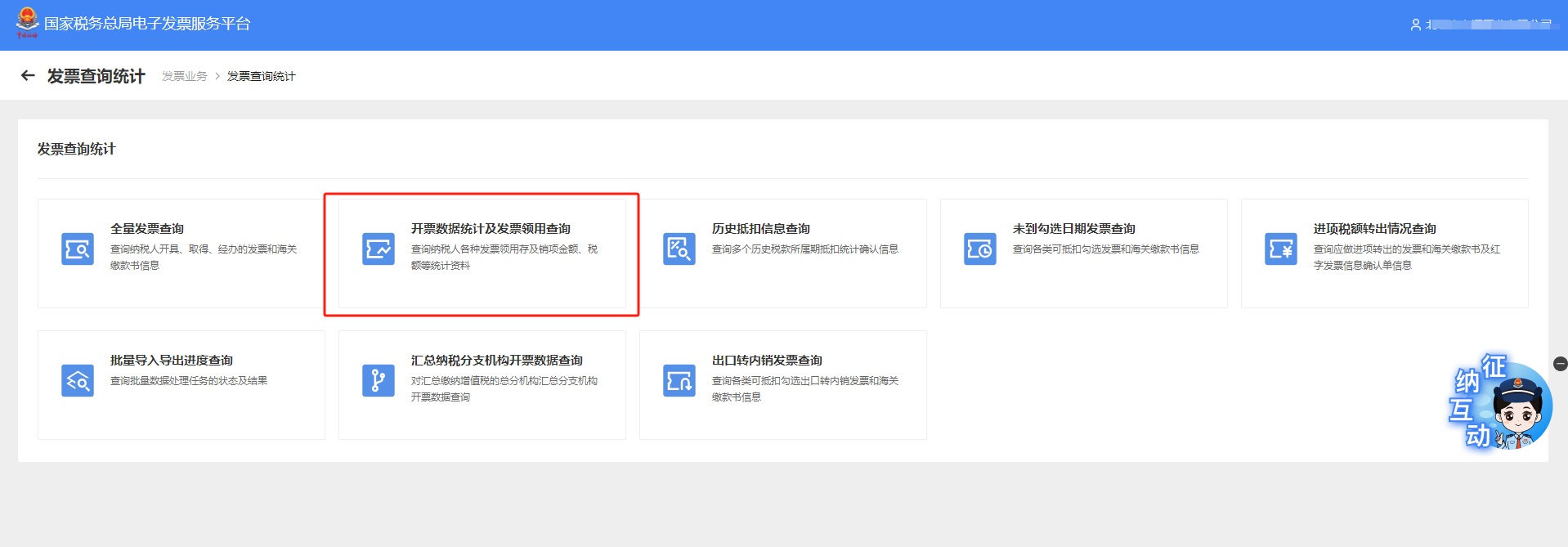
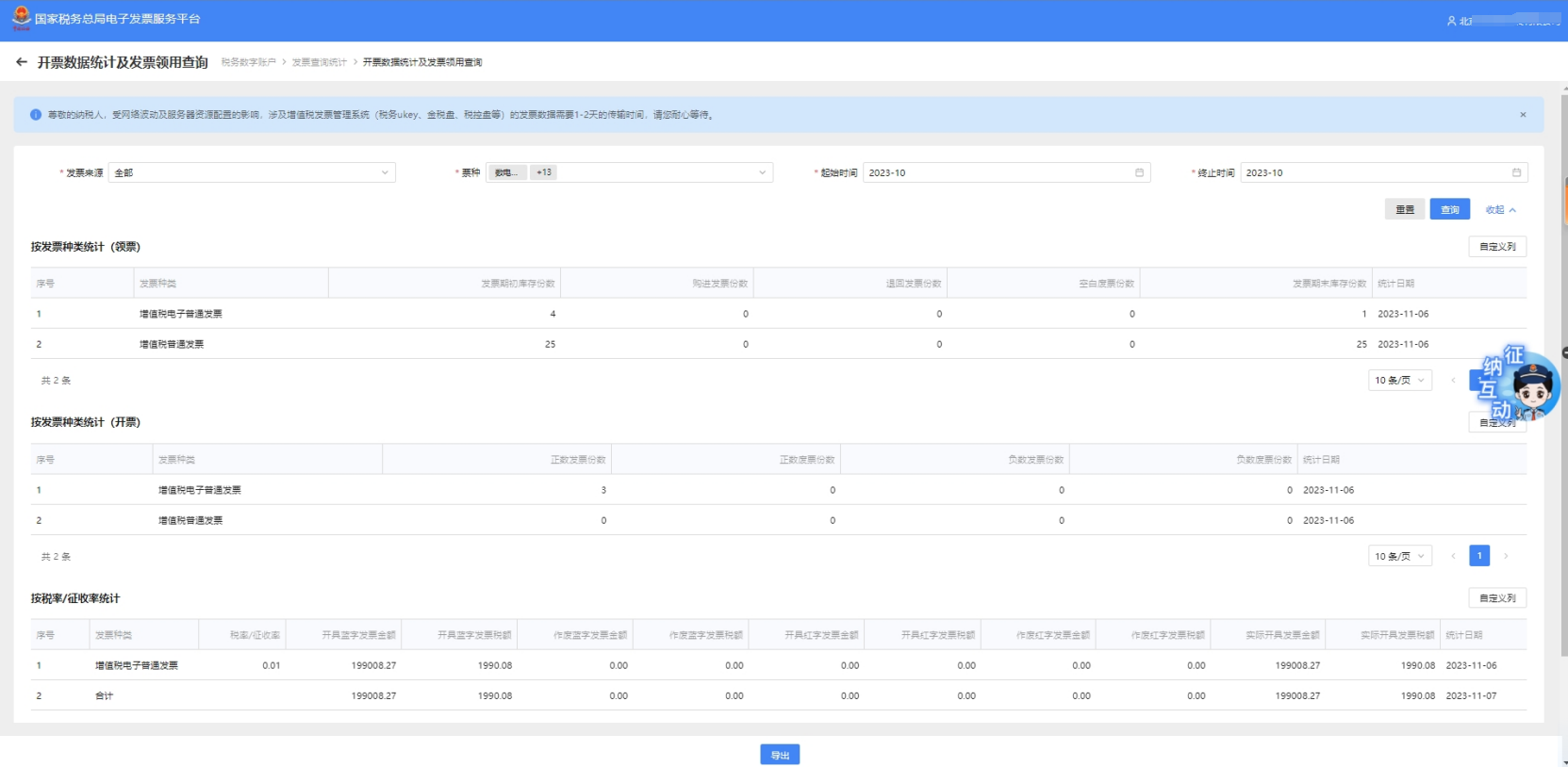
解决办法:您好,您可通过电子税务局【我要办税】-【发票使用】-【发票查询统计】-【开票数据统计及发票领用查询】模块进入,选择查询条件后点击【查询】,可查到“按发票种类统计(领票)、“按发票种类统计(开票)”以及“按税率/征收率统计”数据,查到数据后可进行【导出】。如下图:
6、问题描述:已经认证并且统计确认成功的抵扣数据在新版电子税务局如何打出发票明细?
解决办法:您好,请您点击我要办税-【发票使用】-【发票勾选确认】-【抵扣类勾选】-【统计确认】模块,点击【打印】或【下载发票明细】,即可打印汇总数据以及下载明细。
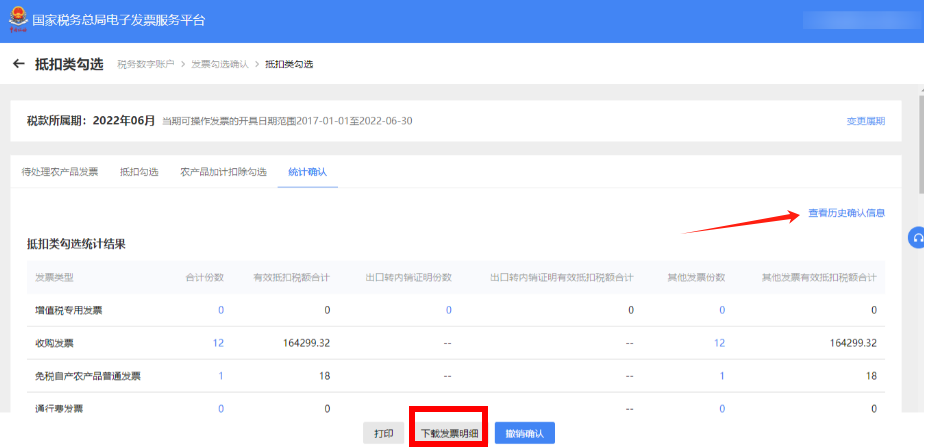
注:若要查询往期数据,可在此页面点击右侧【历史确认信息】进入,选择需要查看的所属月份即可。
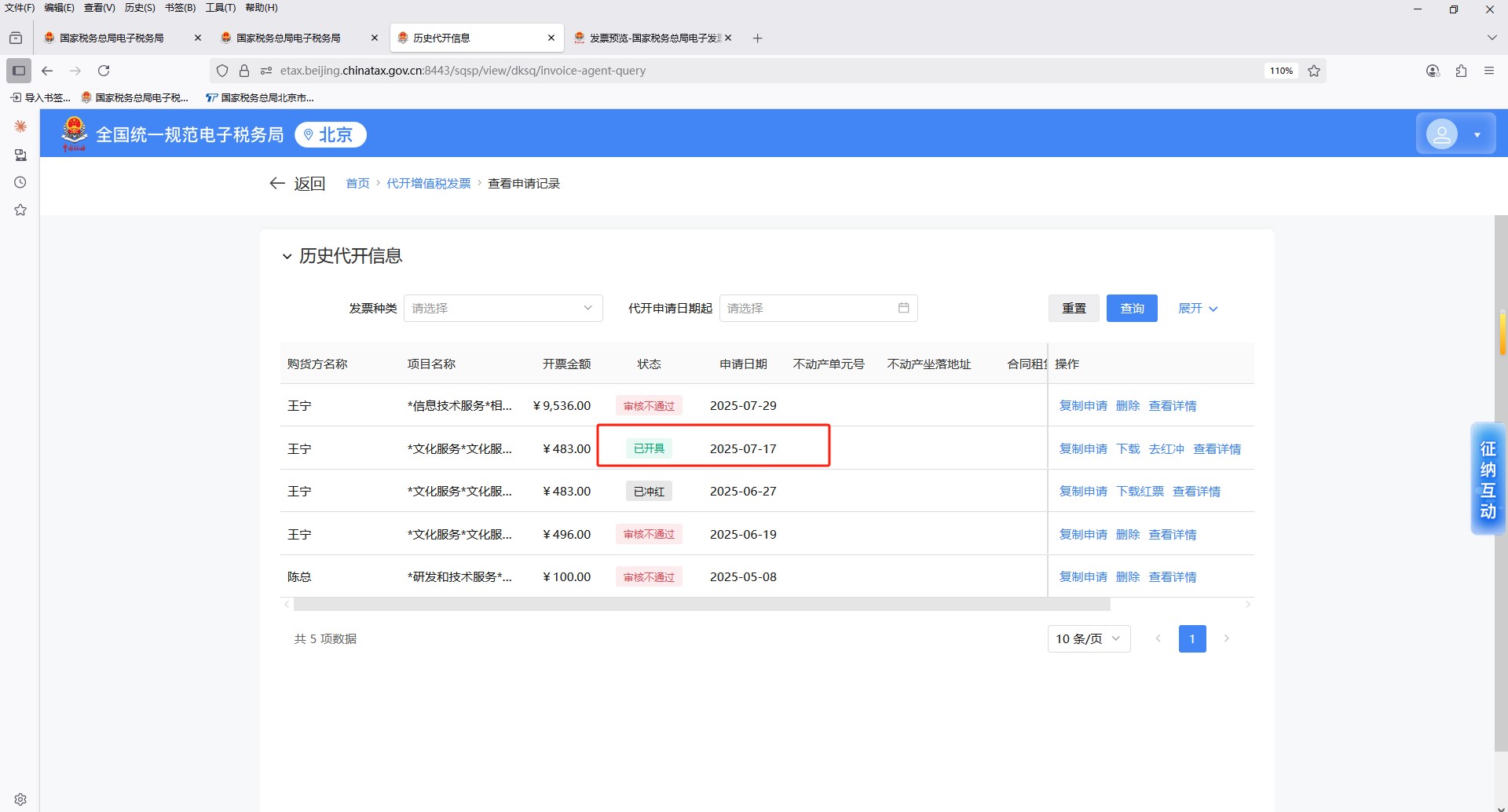
7、问题描述:【代开增值税发票】,当月提交后状态是待开具,跨月能否开具?如跨月开具的话开票日期是什么时间?
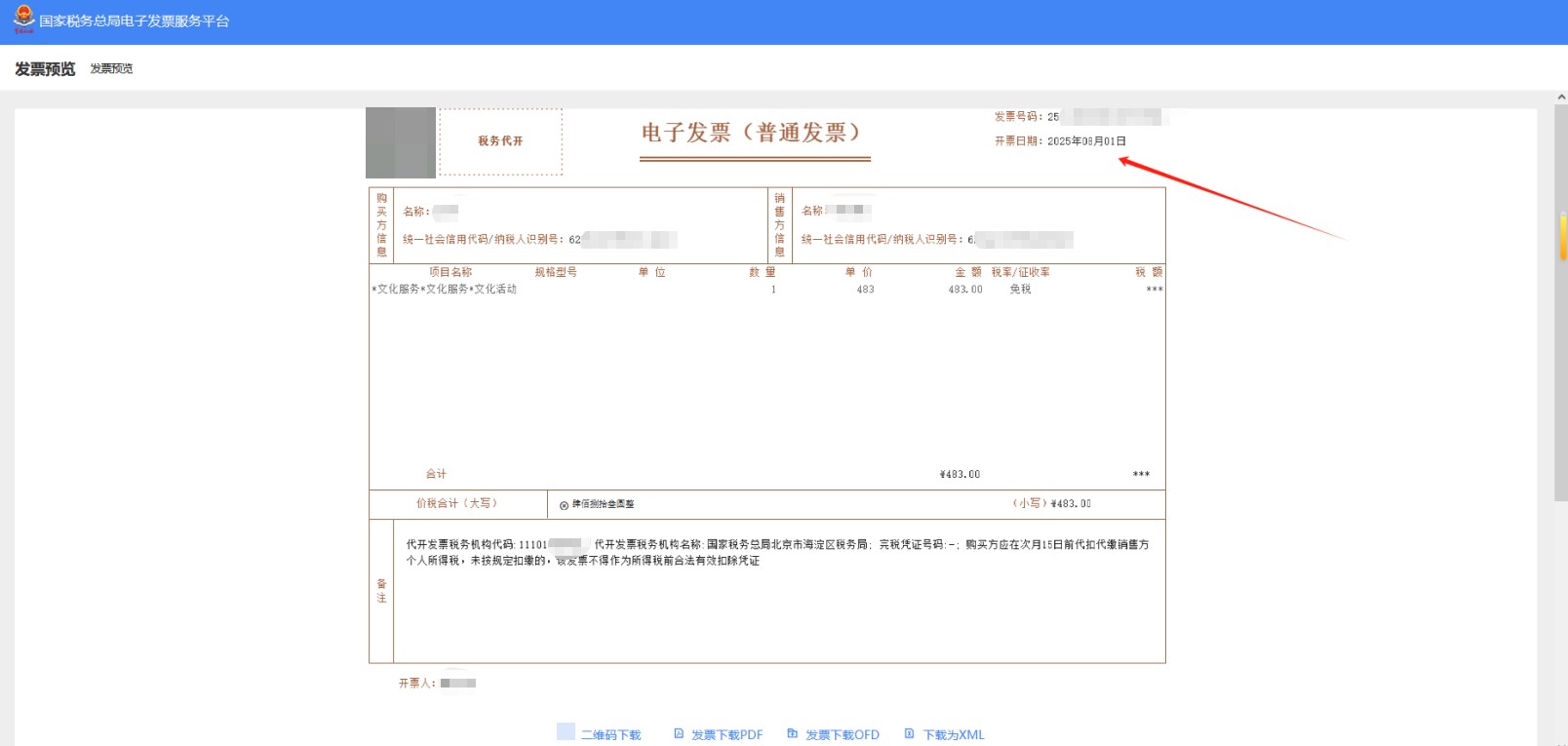
解决办法:您好,跨月可以开具发票,开票日期为实际开具发票的日期。
例如:下图中申请日期2025-7-17,2025-8-1点击开具,则发票开票日期就是2025-8-1。
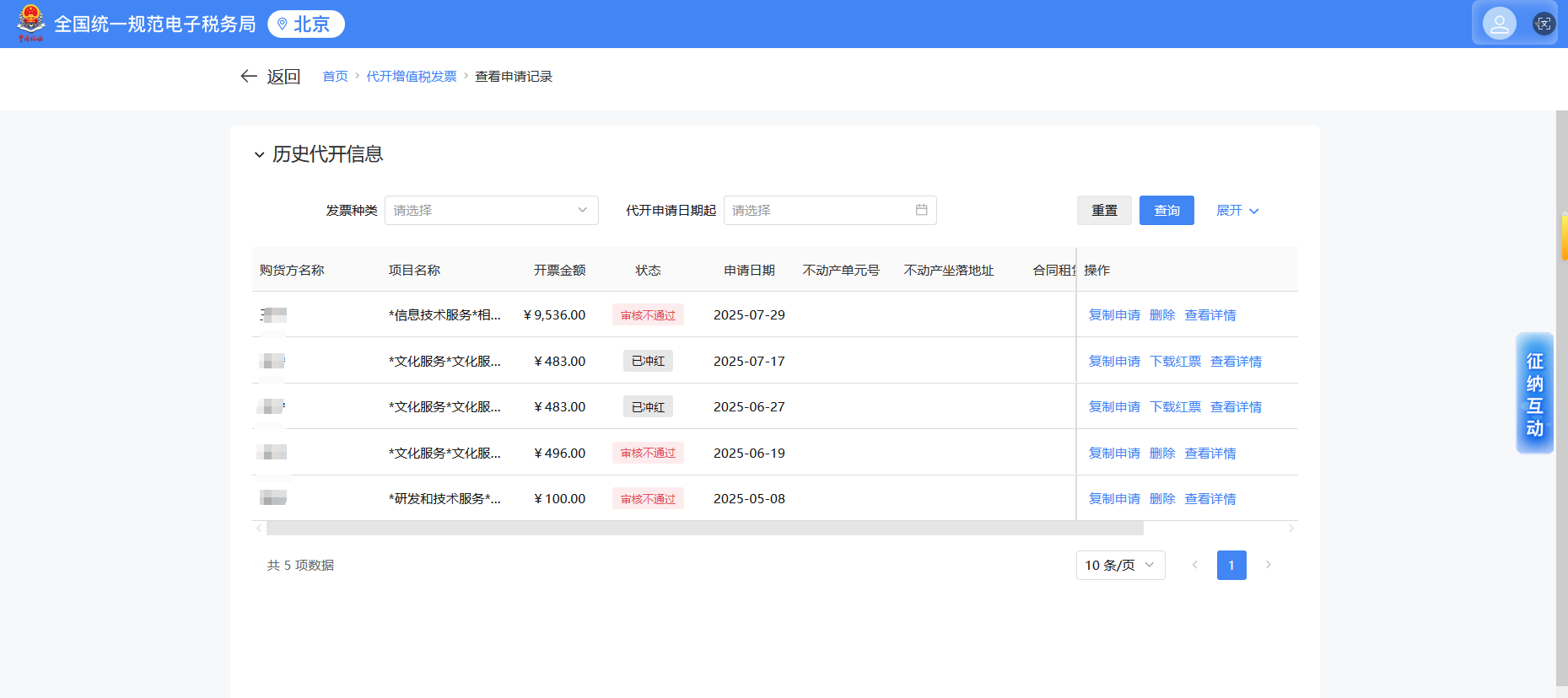
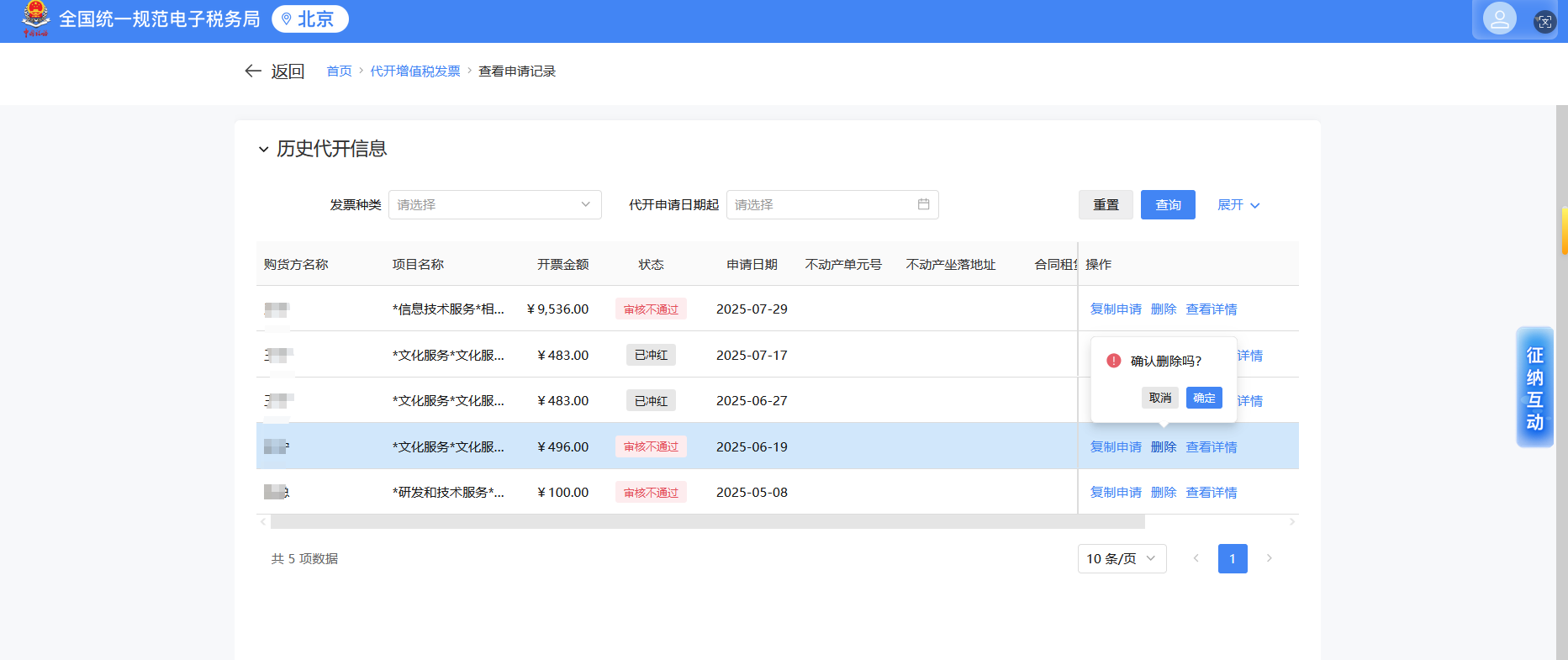
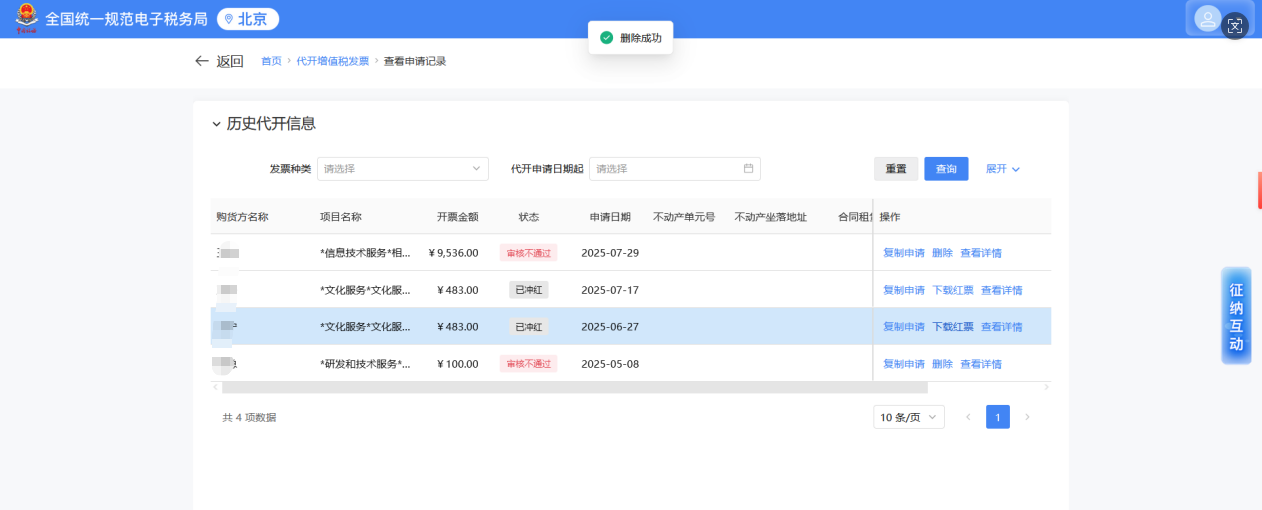
8、问题描述:电子税务局自然人业务模块【代开增值税发票】,提交后状态显示“审核不通过”,能删除吗?
解决办法:审核不通过的可以删除,在【代开发票查询】界面点击操作下方的【删除】按钮即可删除。
◆ 纳税申报
9、问题描述:房产税如何进行填表式申报?
解决办法:您好,可以参考按照以下流程进行操作:
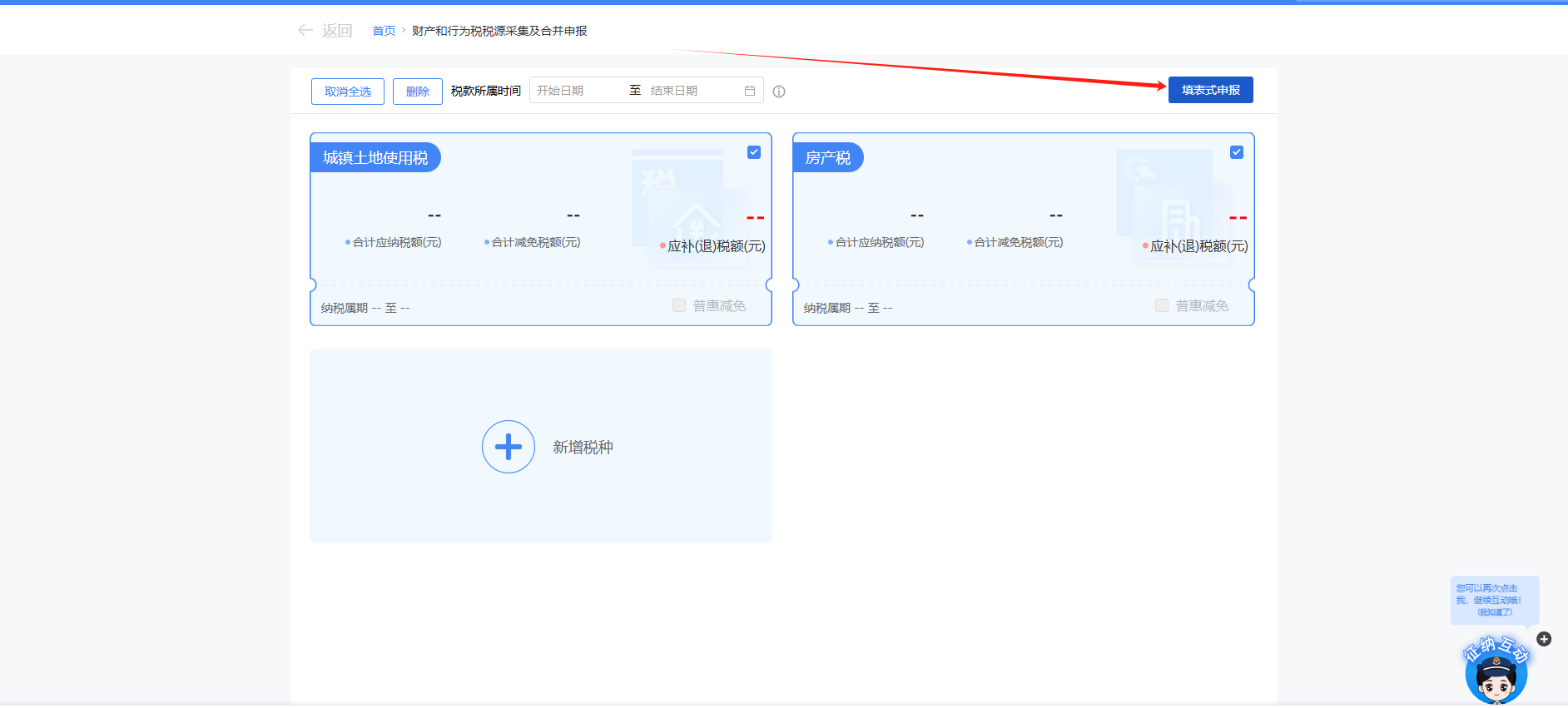
第一步:通过【我要办税】-【税费申报及缴纳】-【财产和行为税税源采集及合并申报】进入财行税申报模块,点击右上角【填表式申报】即可进入填表申报界面,
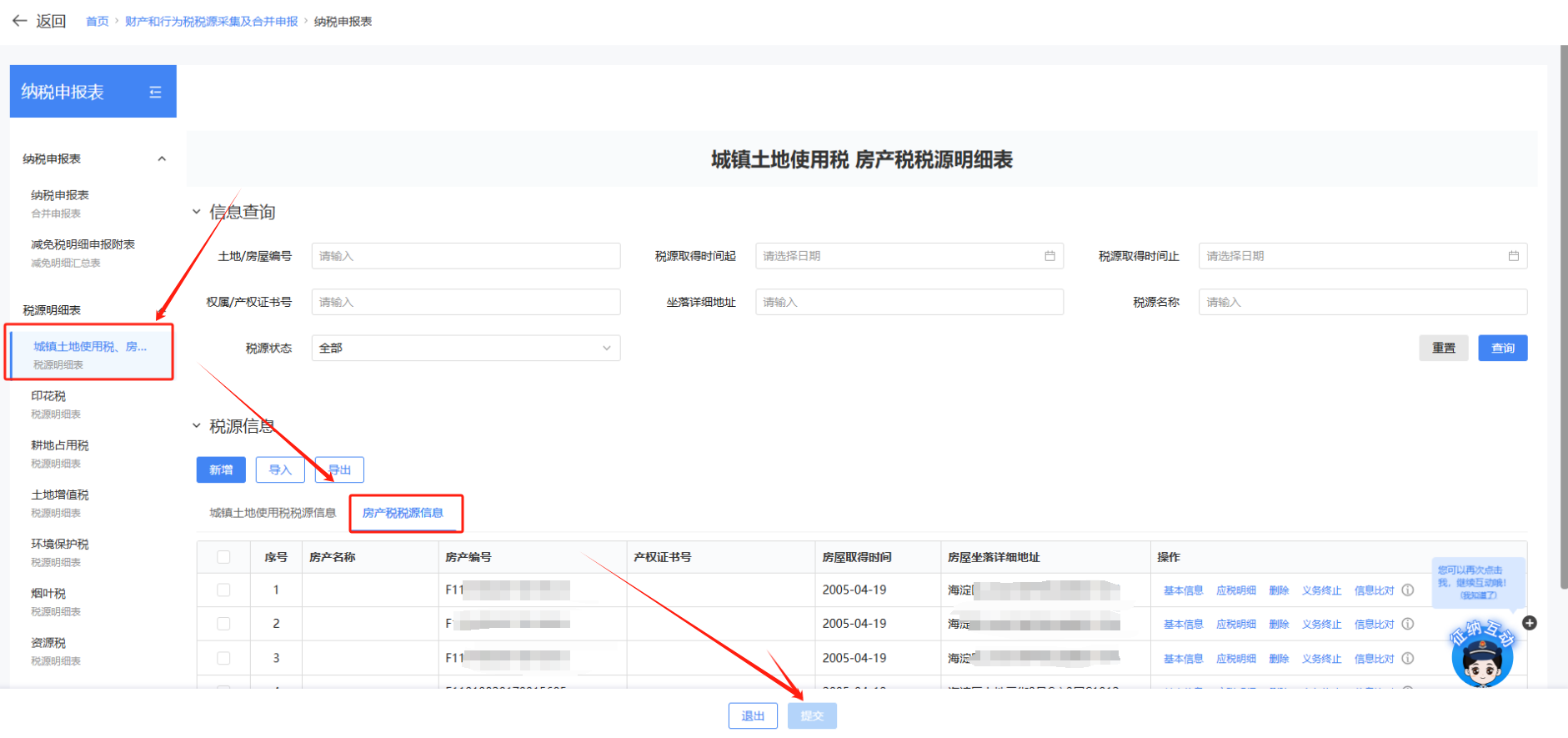
第二步:进入填表界面后首先需要根据实际情况填写“税源明细表”,点击《城镇土地使用税 房产税》进入后手动切换至“房产税税源信息”界面采集维护税源,采集方法及界面与引导式申报一致,维护后点击下方【提交】提交税源后即可采集成功;
第三步:税源采集成功后应税信息自动带入《纳税申报表》(即合并申报主表),检查信息无误点击【提交申报】即可申报成功
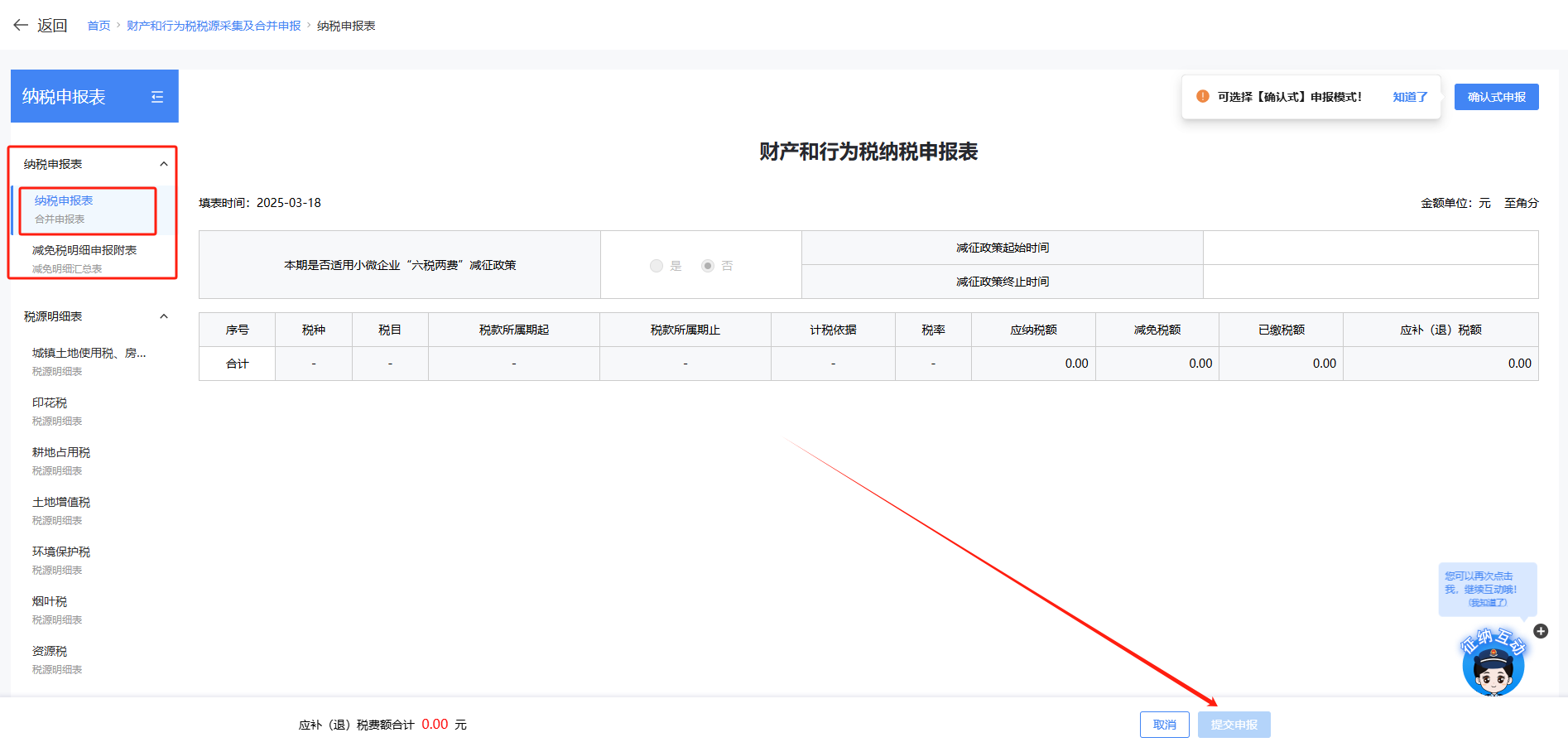
注:减免税信息自动带入《减免税明细申报附表》,若检查带入的应税信息有误,则可再次返回税源明细表进行修改。
10、问题描述:如果当前房产无需再缴税房产税,应该如何终止?
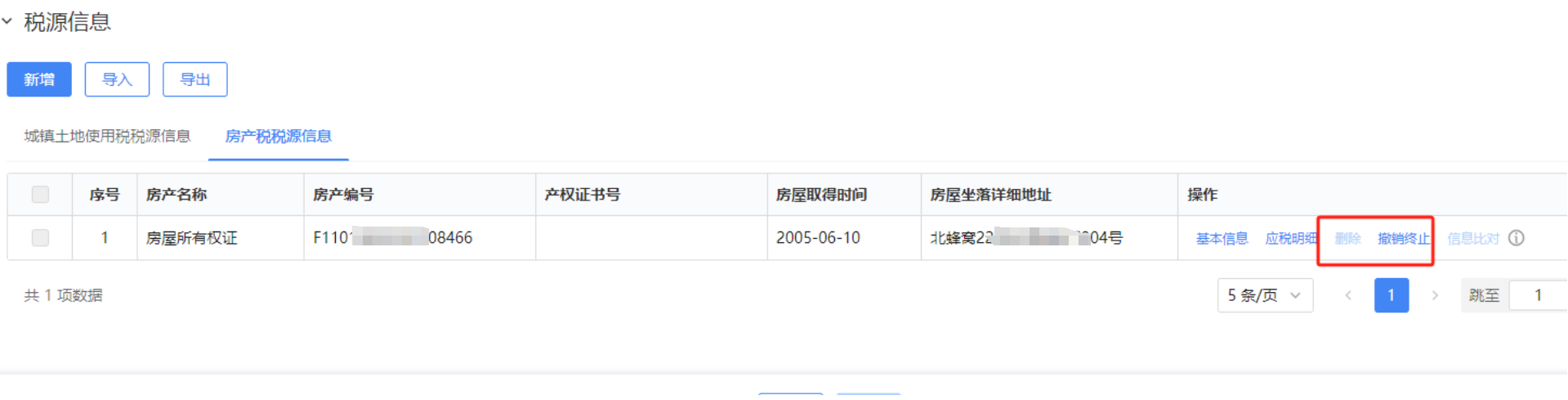
解决办法:您好,房产转让后不需要缴纳房产税,您可在电子税务局进入财产和行为税税源采集及合并申报界面选择房产税进入“城镇土地使用税 房产税税源明细表”界面,点击需要修改的房源信息后方操作栏【义务终止】修改“房屋转出时间”,纳税义务终止时间为转出时间的月底,转出时间下月起不需要缴纳税费。
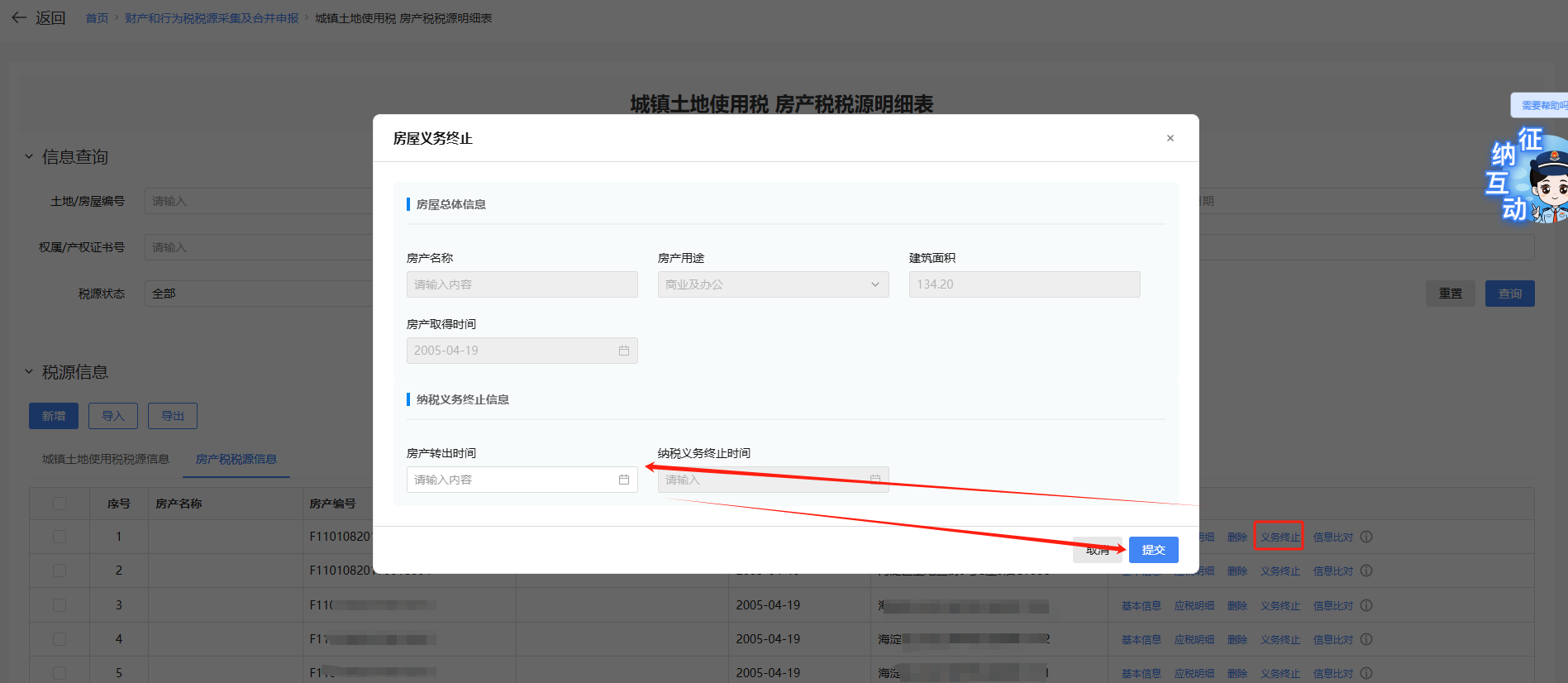
注:房源转出后操作下方显示“基本信息”、“应税明细”、“撤销终止”,“删除”和“信息比对”置灰。如下图。
11、问题描述:房产税申报成功后如何进行申报更正?
解决办法:您好,请您进入【我要办税-税费申报及缴纳-申报更正与作废】,查询到报表后点击【更正】跳转至“城镇土地使用税 房产税税源明细表”界面(下图2),点击【修改】进入税源明细修改界面(下图3),可修改“房屋基本填写”,点击下一步修改“房产应税明细”,修改完成后点击界面下方【保存】按钮保存修改信息后返回税源明细表界面点击【提交】(图2)即可更正成功。
注意:修改信息后下方没有【保存】菜单的,点击【上一步】即可保存(如图3)
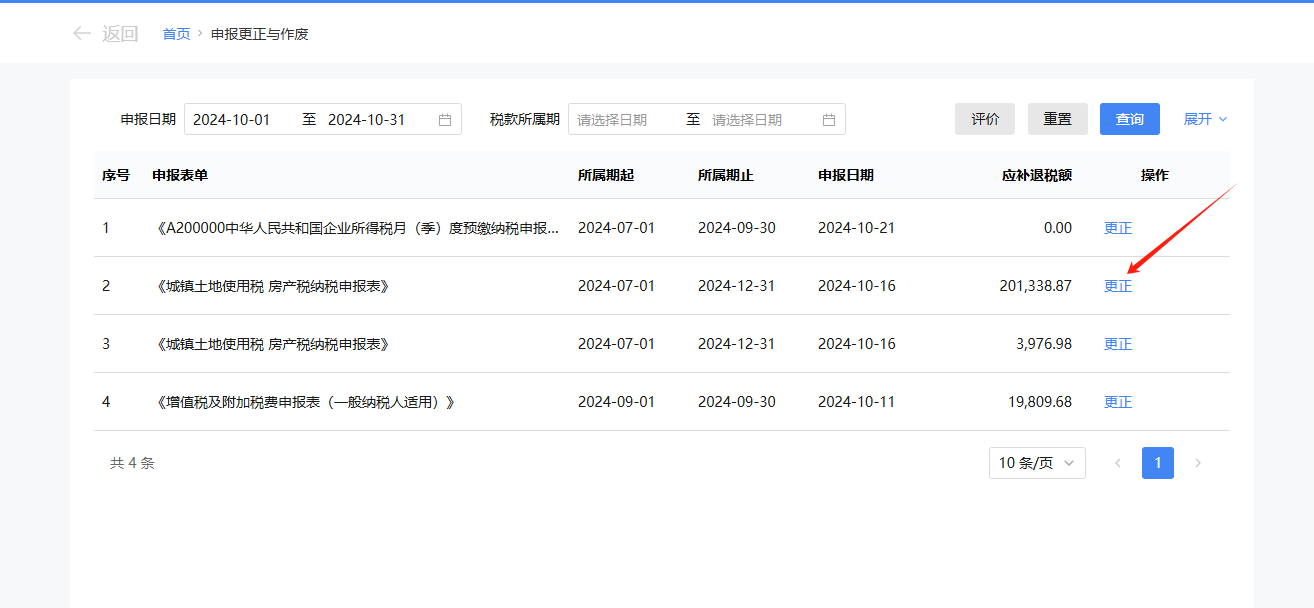
图1
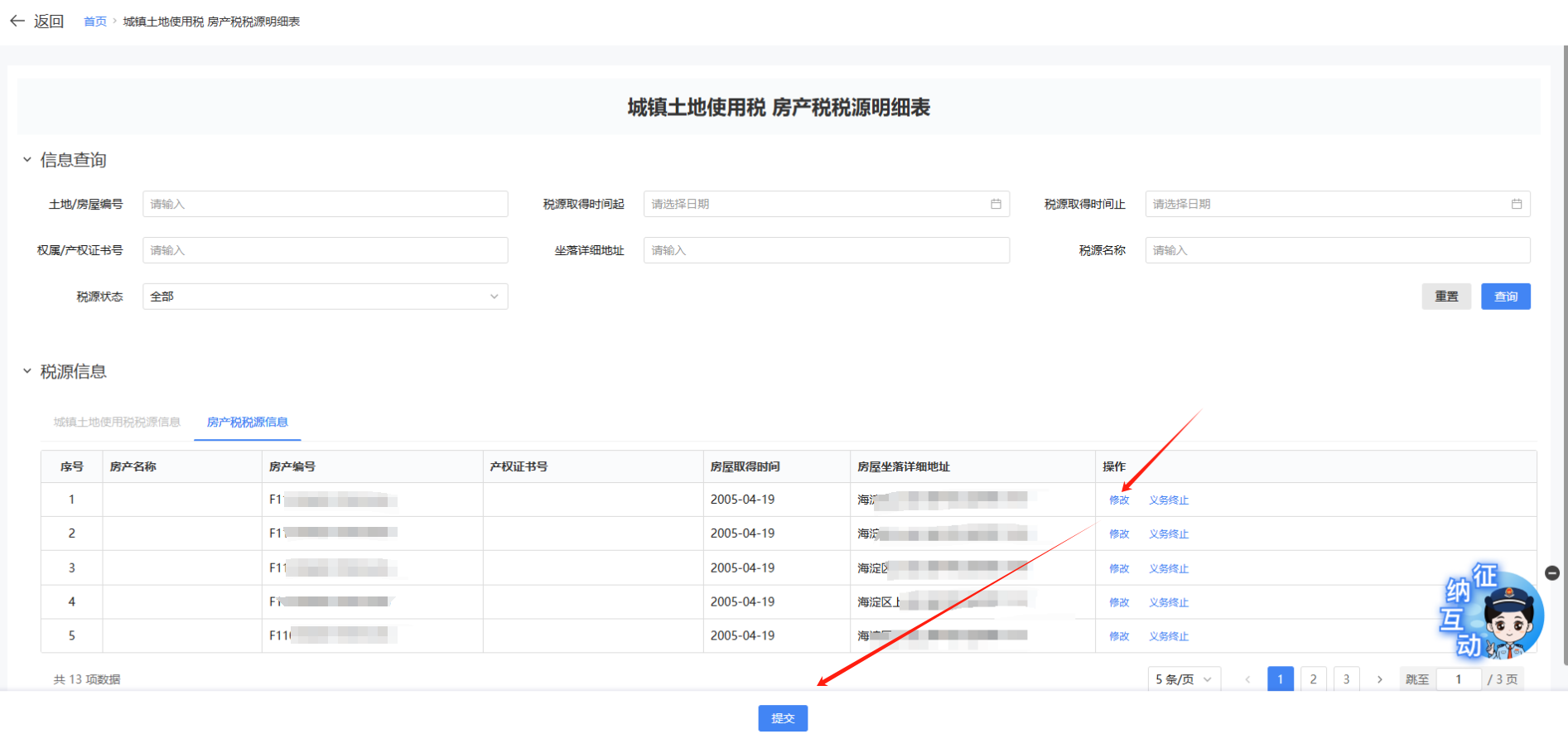
图2
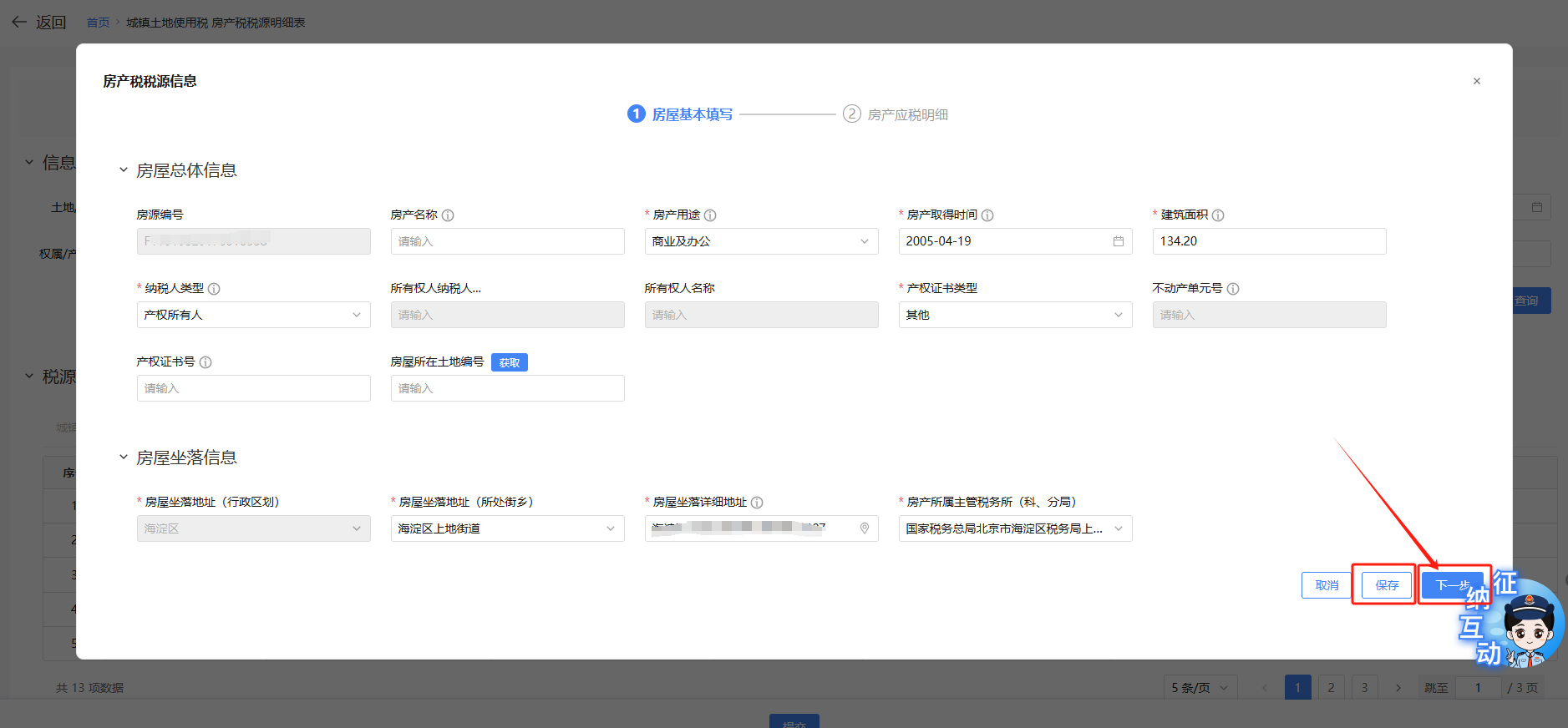
图3
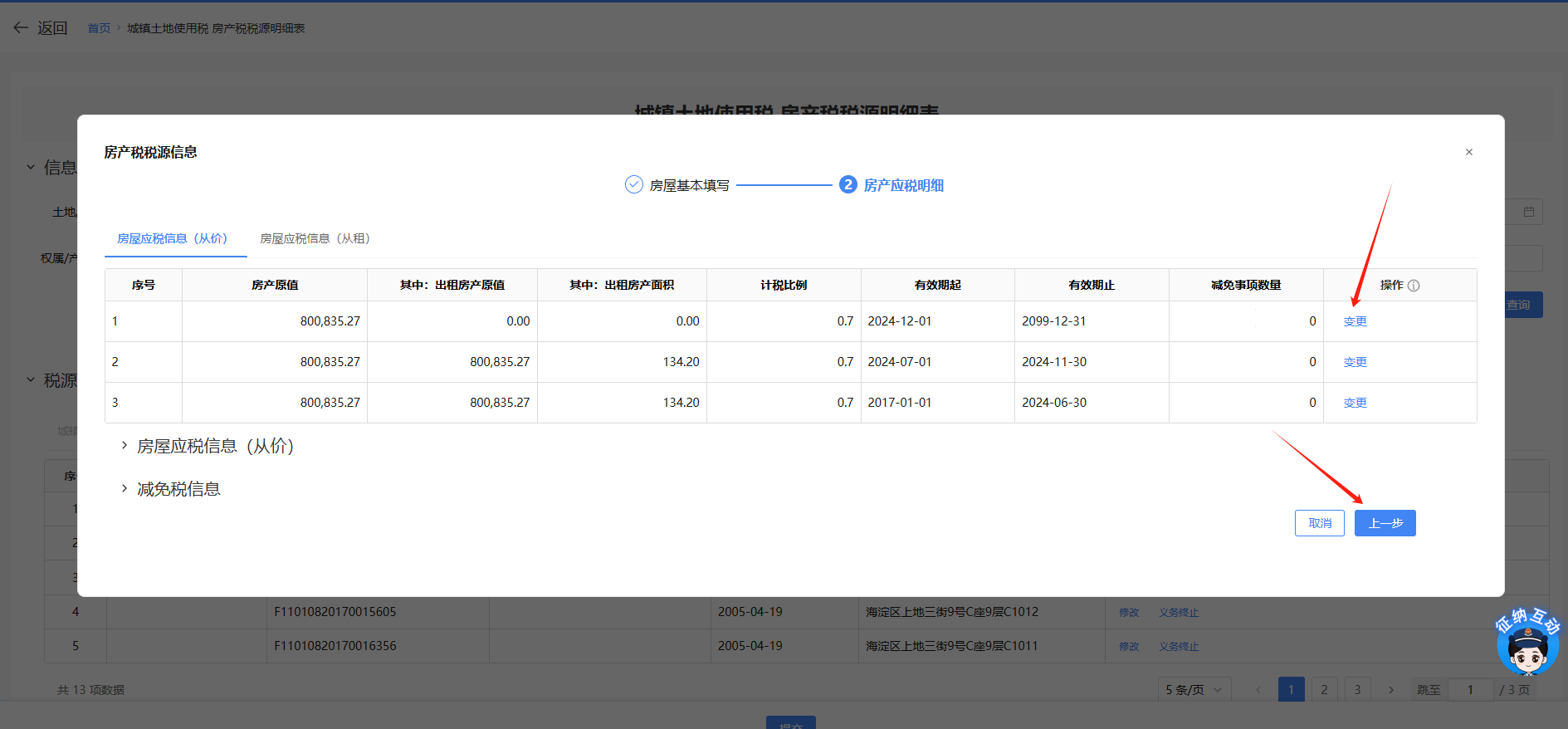
图4
12、问题描述:城镇土地使用税税源信息采集申报流程?
解决办法:您好,您可通过【我要办税】-【税费申报及缴纳】-【财产和行为税税源采集及合并申报】进入财行税申报模块,进入后选择城镇土地使用税进行税源采集,采集成功后即可进行申报,具体如下:
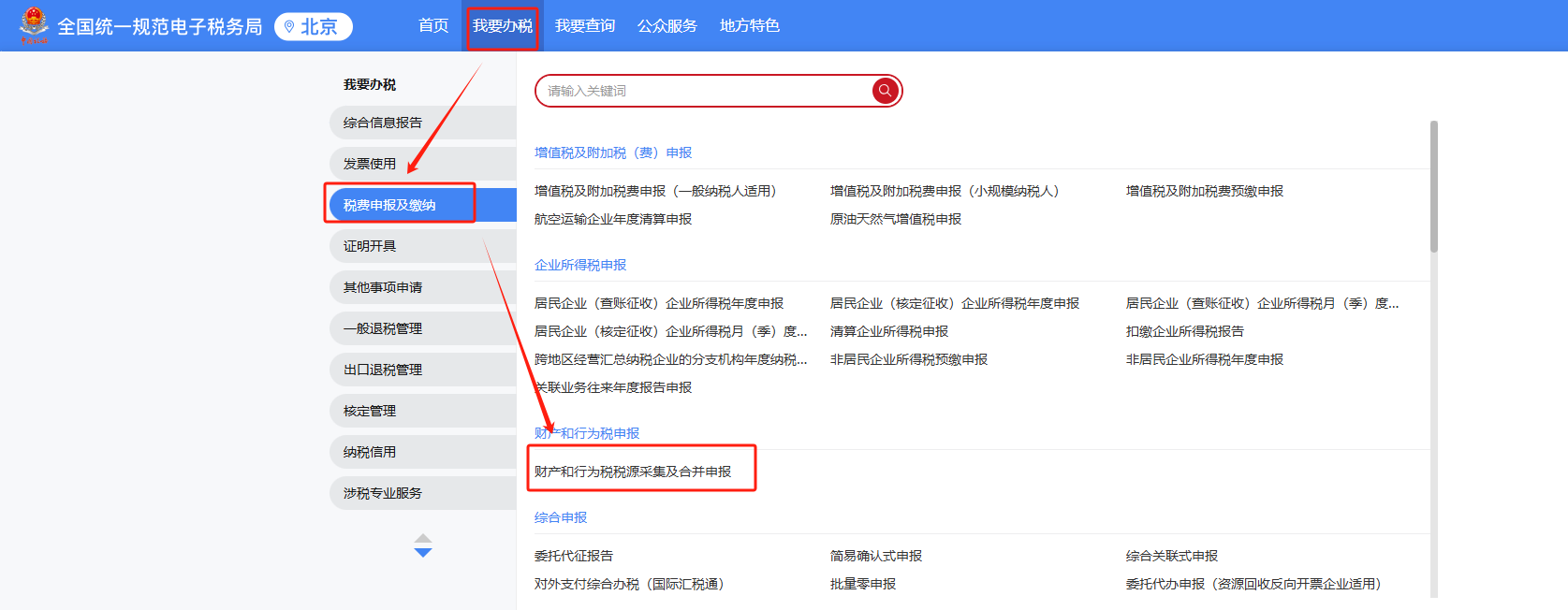
注:土地第一次申报城镇土地使用税税需要首先进行税源采集,一次采集长期有效,采集后下次进入自动展示已采集信息,可对已采集信息进行修改、删除等操作;
第一步:采集税源
1)进入财产和行为税税源采集及合并申报界面,点击【新增税种】,勾选增加“城镇土地使用税”,点击【确定】,此时财行税申报模块会增加“城镇土地使用税”申报卡片;
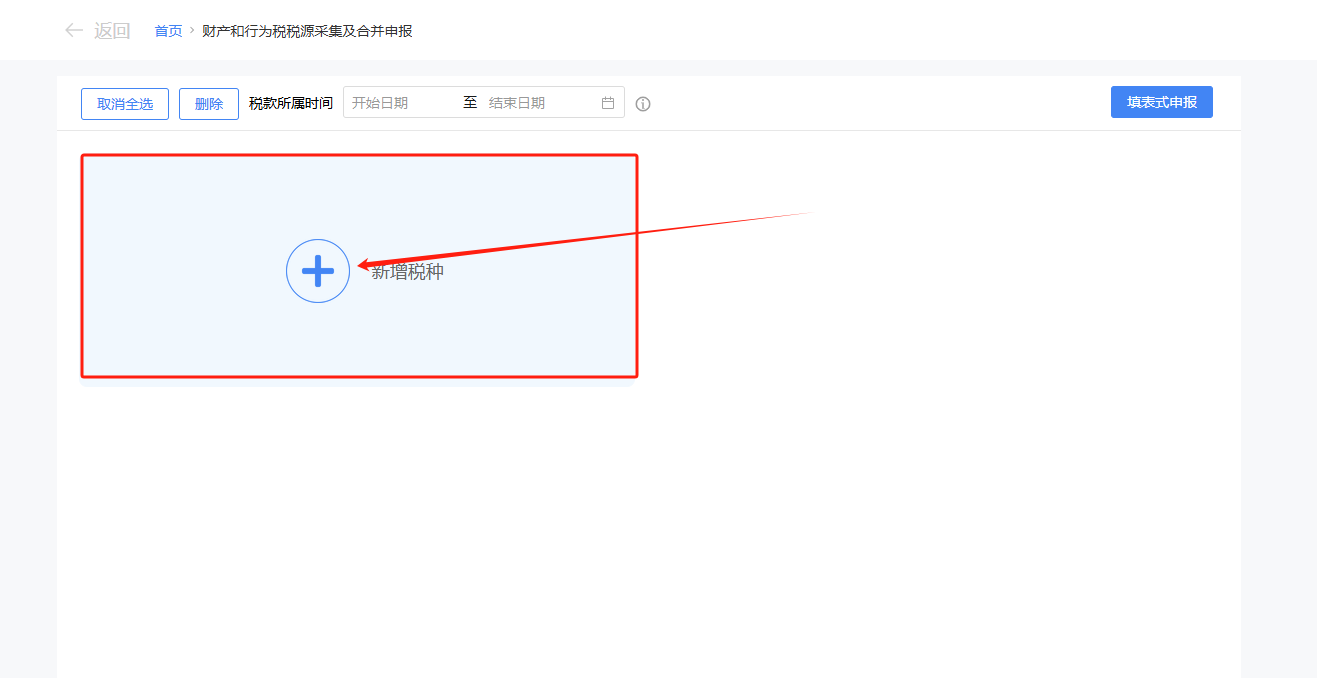
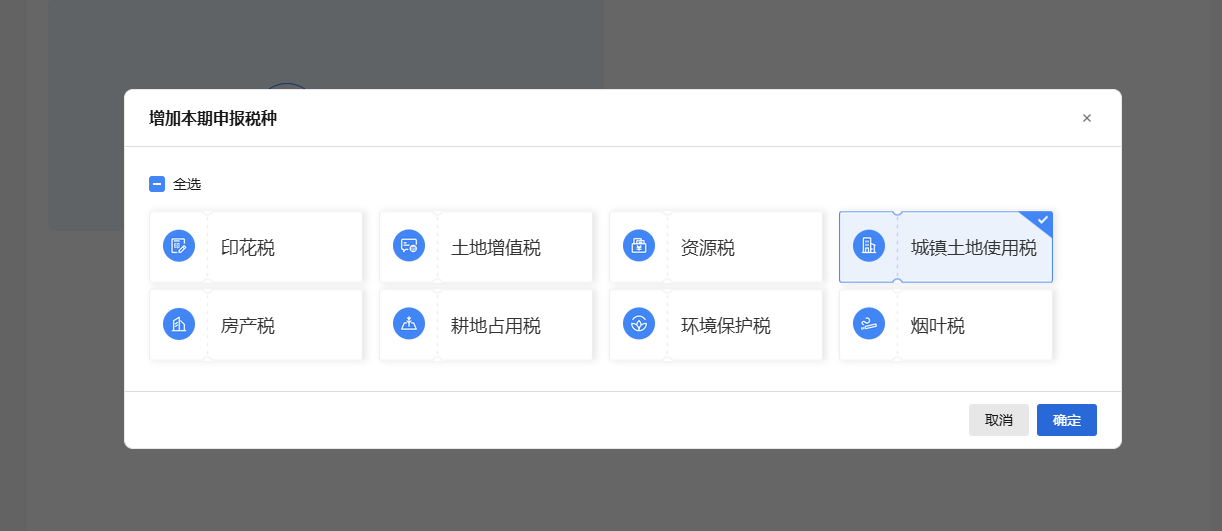
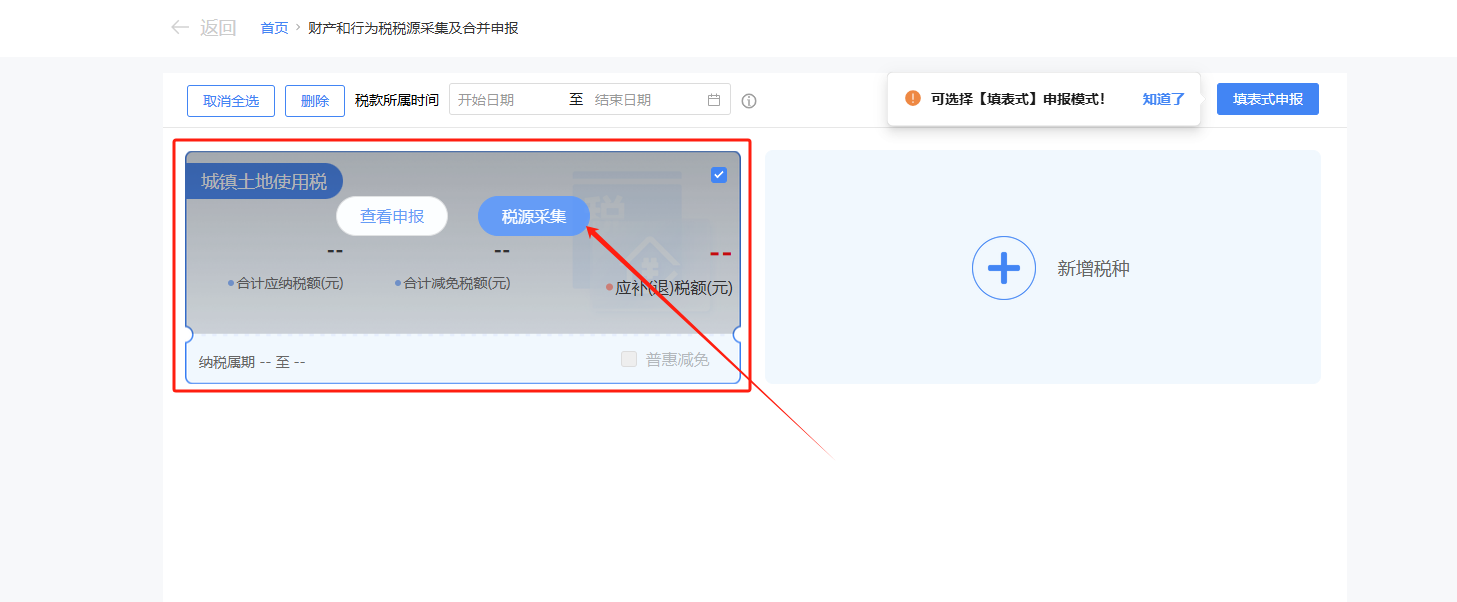
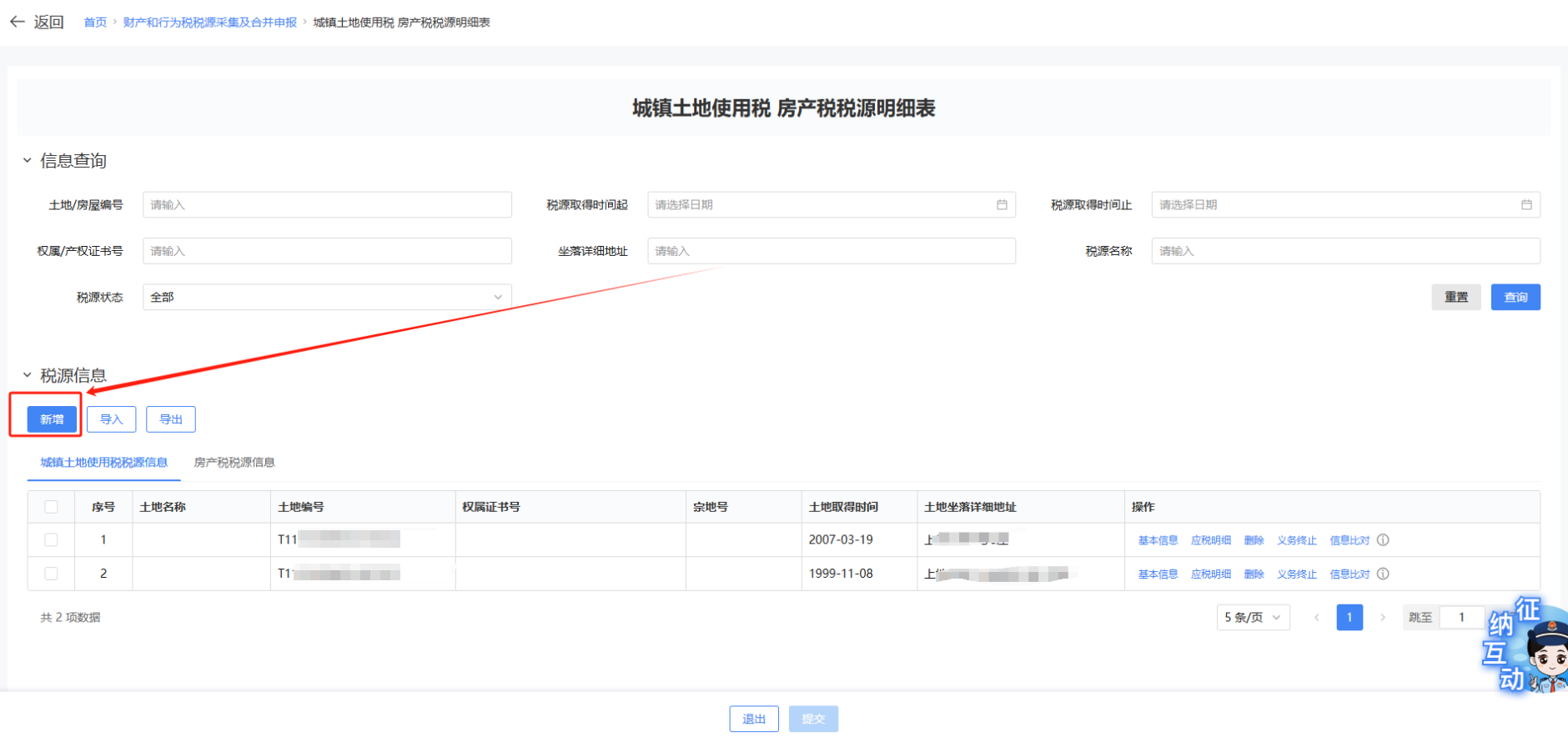
2)点击“城镇土地使用税”卡片上的【税源采集】,系统会跳转到“城镇土地使用税 房产税税源明细表”界面,点击【新增】,录入税源基础信息,根据实际情况填写相关信息,填写完毕后点击【提交】税源信息保存成功;
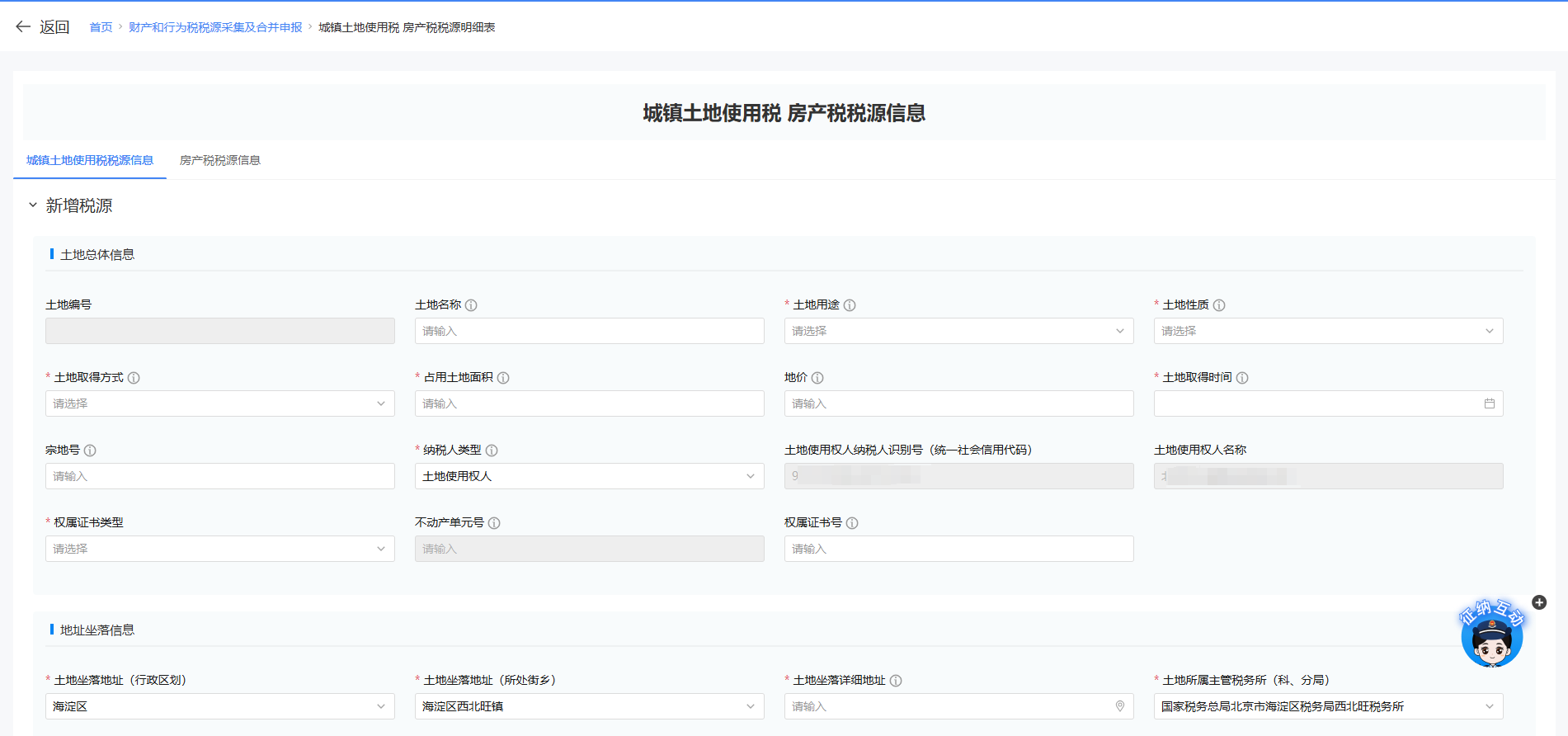
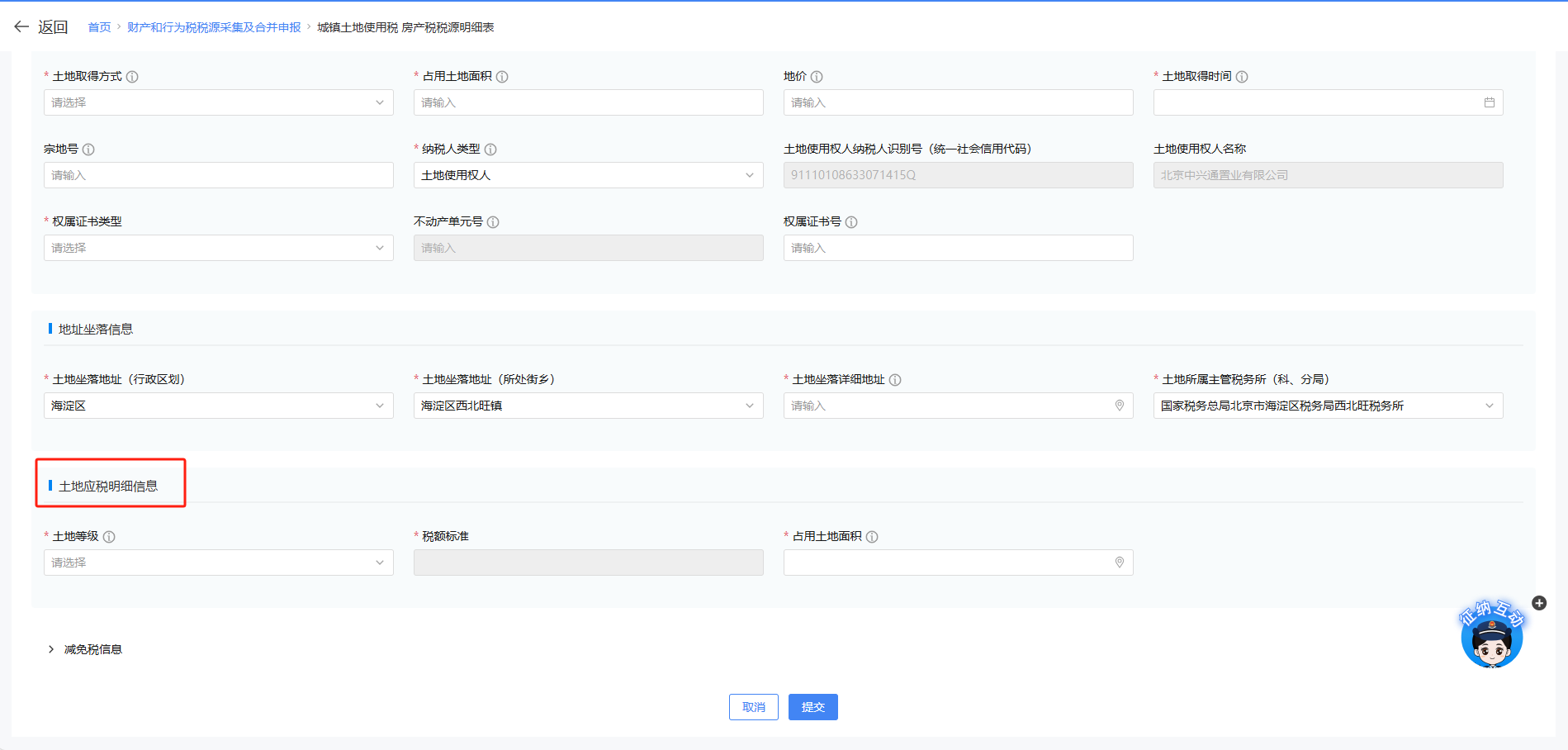
注:
A.首次新增土地时,需要一并录入土地基本信息与土地应税明细信息;
B.也可选择模版导入功能进行采集,点击【导入】后弹出模版导入窗口,点击【模版下载】下载模版填写后在此界面点击【选择文件】或拖拽文件至相应位置进行上传,上传成功后点击【导入】即可导入信息,
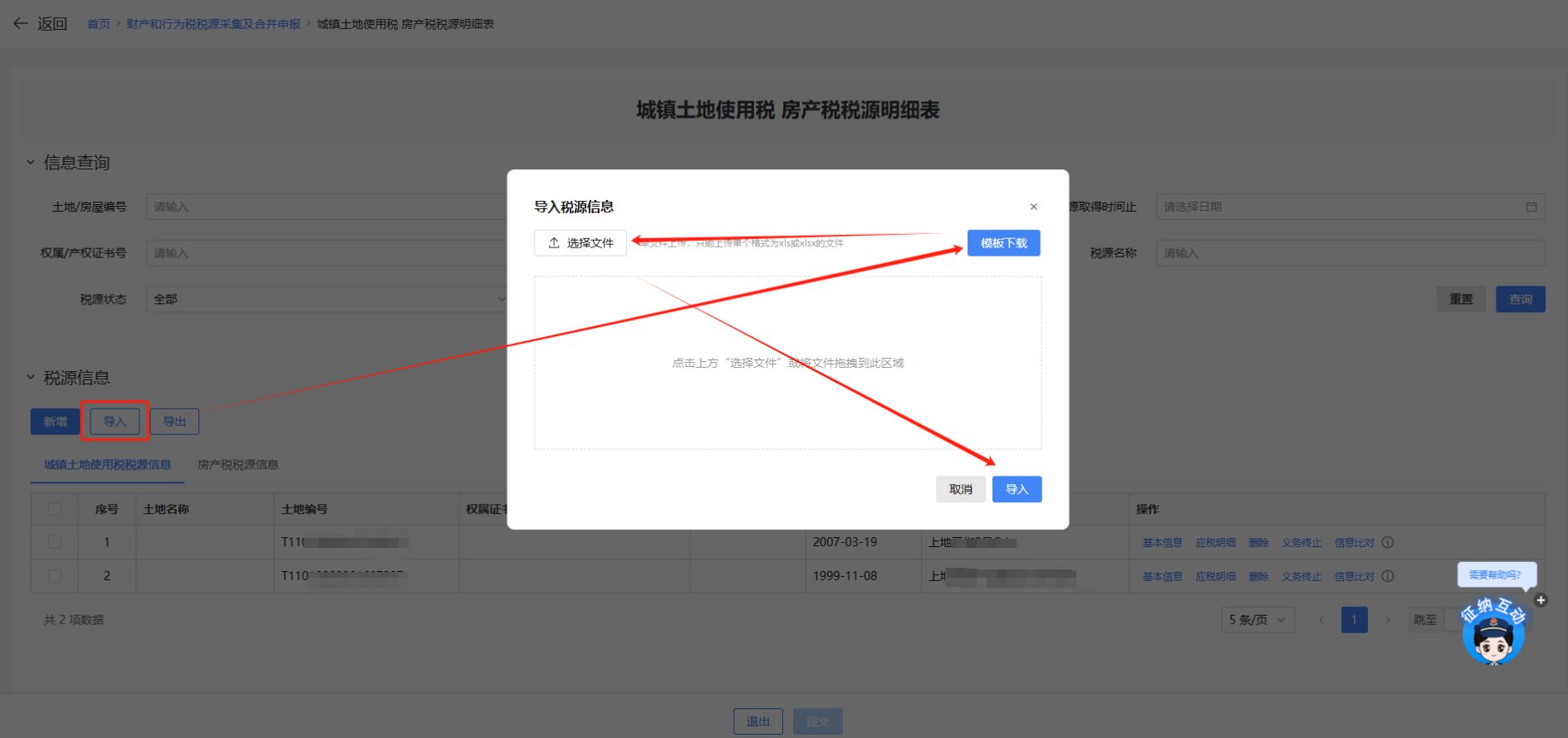
3)城镇土地使用税税源提交成功后税源信息自动带出到“城镇土地使用税 房产税税源明细表”界面(模版导入成功后也自动带出),点击下方【提交】菜单提交成功后税源采集成功;
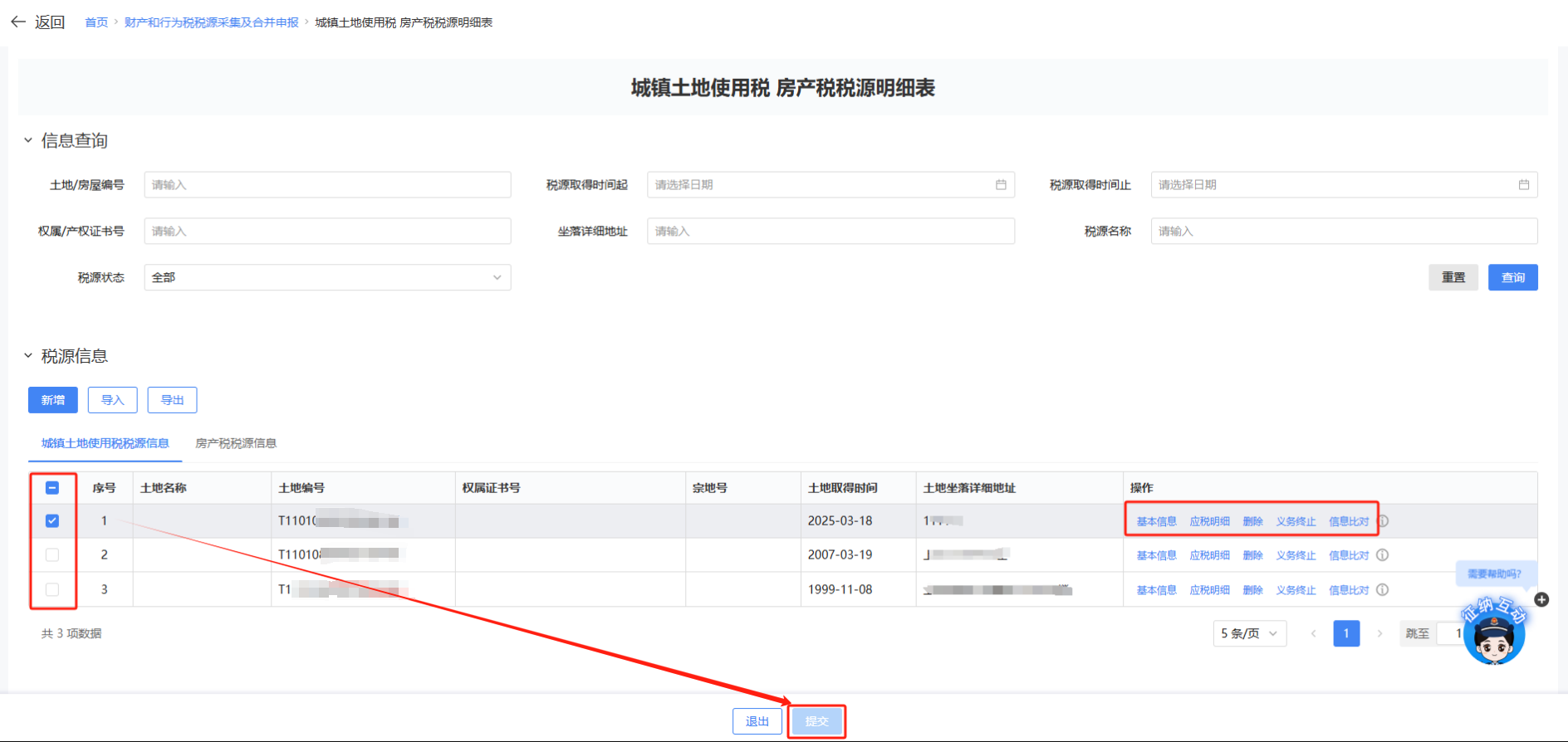
注:
1)已采集土地信息可点击【基本信息】查看采集的基本信息;
2)已采集土地信息可点击【应税明细】查看采集的土地应税信息,也可根据实际情况进行修改;
3)无申报记录的土地信息可以点击当前行【删除】菜单进行删除;
4)土地转出可点击【义务终止】修改土地转出时间;
5)【信息比对】对已经采集的信息与不动产登记信息进行比对;
6)新增税源、修改、导入税源后,需要点击【提交】才能保存相关信息。
第二步:纳税申报
税源采集成功后,返回财产和行为税合并申报主页,点击勾选“城镇土地使用税”卡片后点击【提交申报】即可申报成功。
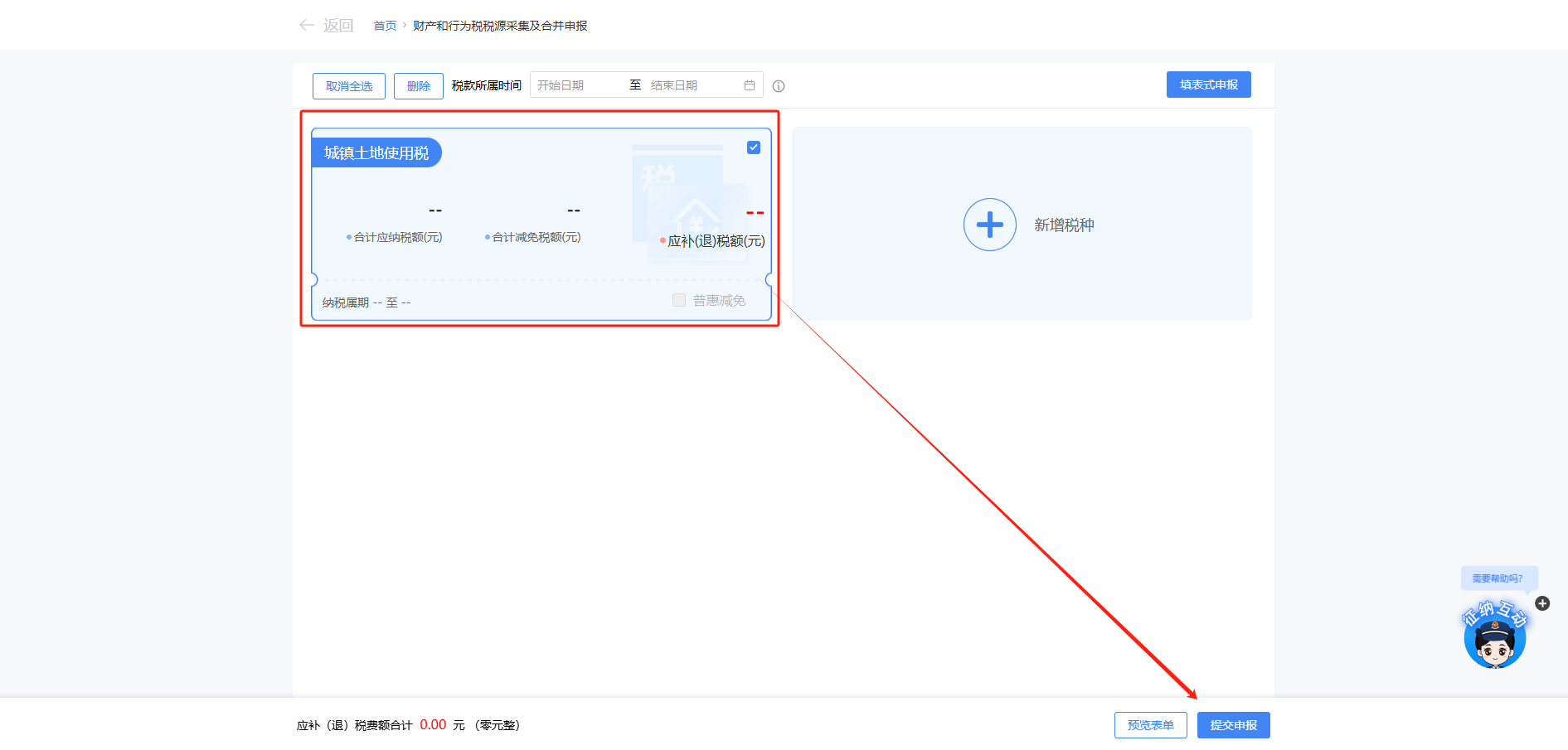
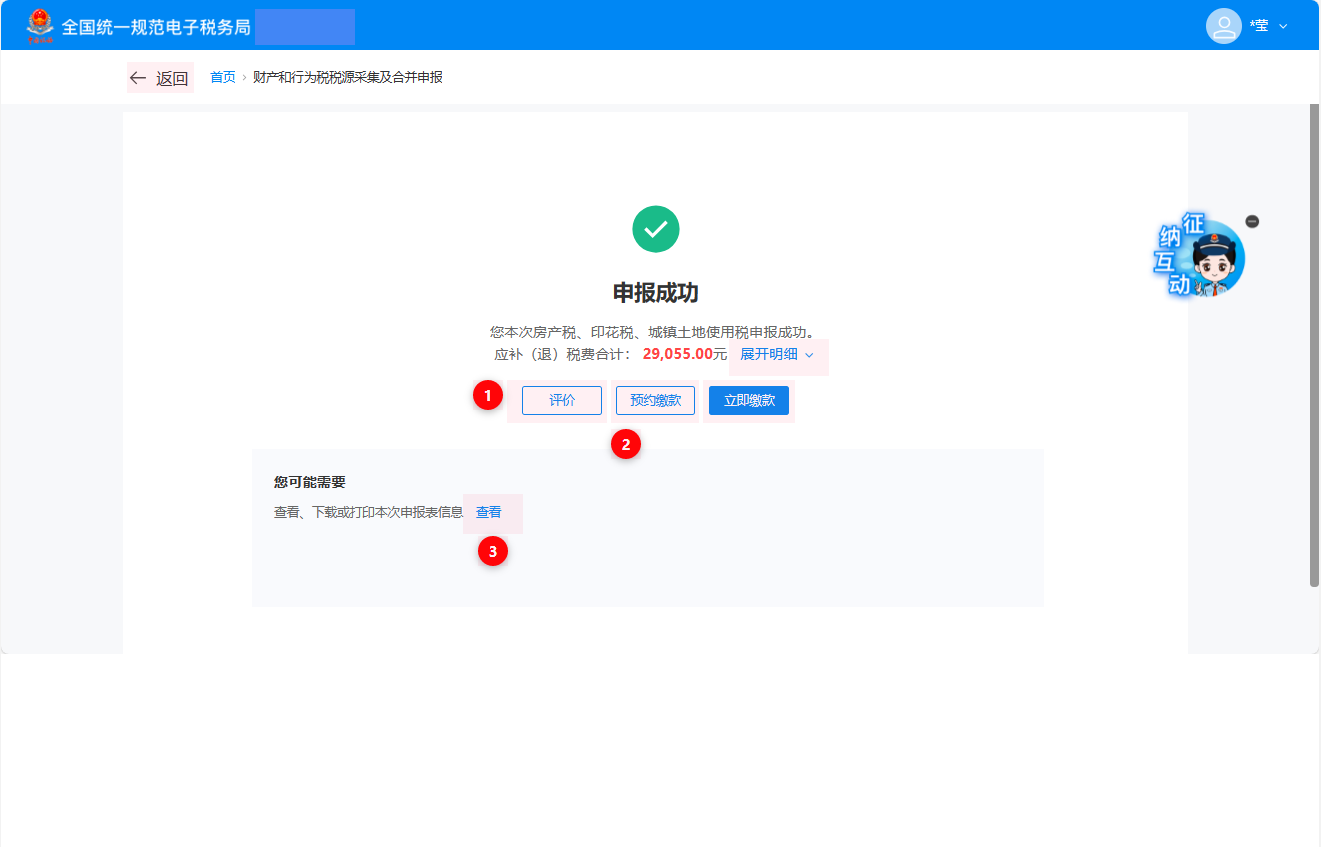
13、问题描述:如何进行环保税税源信息采集(按期)及申报流程?
解决办法:您好,目前财产和行为税申报税源采集分为增加卡片采集和填表式采集两种形式,卡片式采集申报时需要分别进行税源采集及纳税申报,填表式进入填写报表提交申报即可,具体如下:
(一)卡片式采集税源及申报流程
1)税源采集
在进行环境保护税申报前需进行税源信息采集,环境保护税税源信息采集可以登录电子税务局依次选择【我要办税】-【税费申报及缴纳】-【财产和行为税申报】-【财产和行为税税源采集及合并申报】。具体如下:
第一步:进入功能界面,点击【新增税种】,勾选增加本期申报税种:“环境保护税”,点击【确定】即可增加卡片;
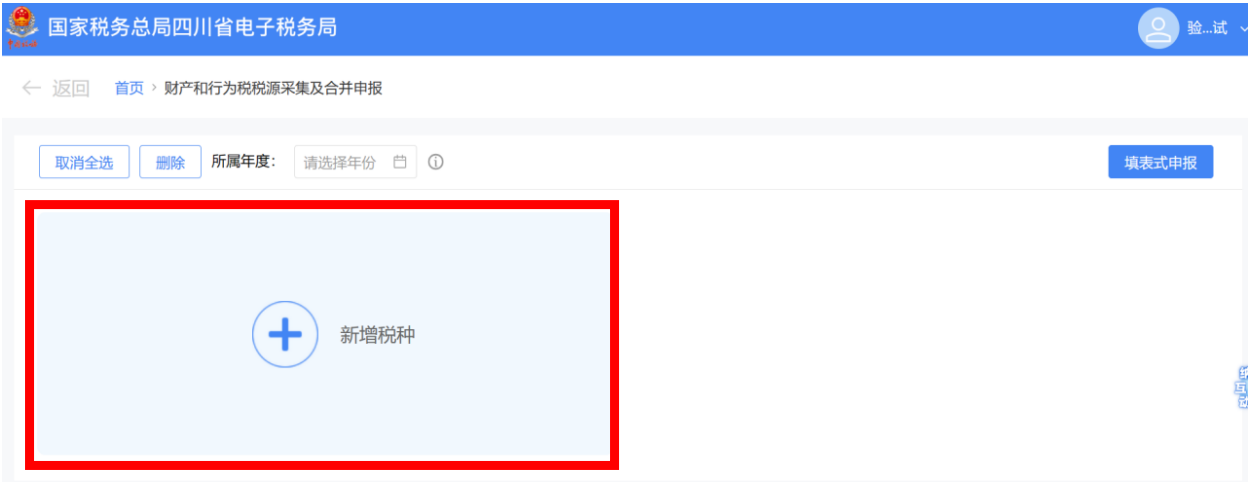
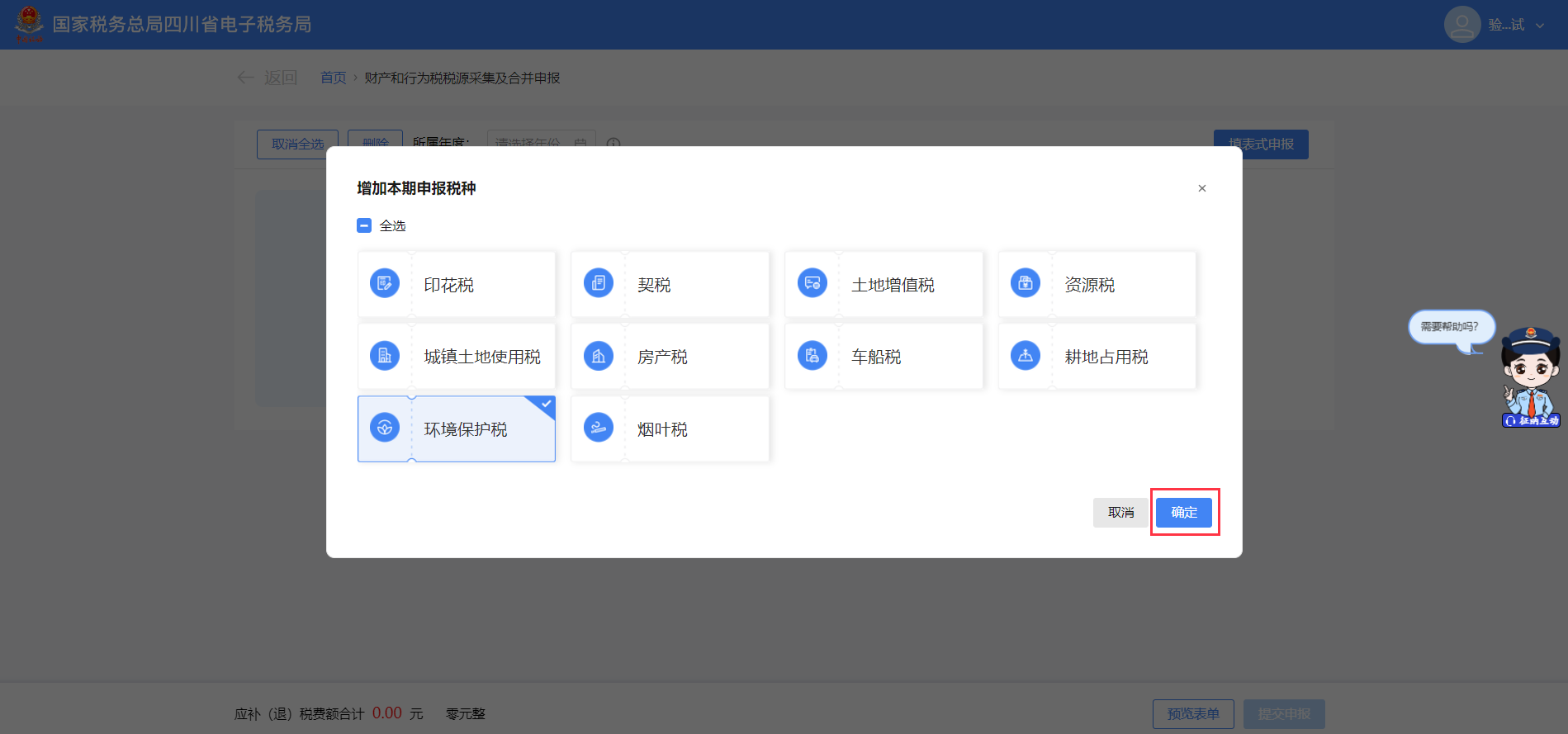
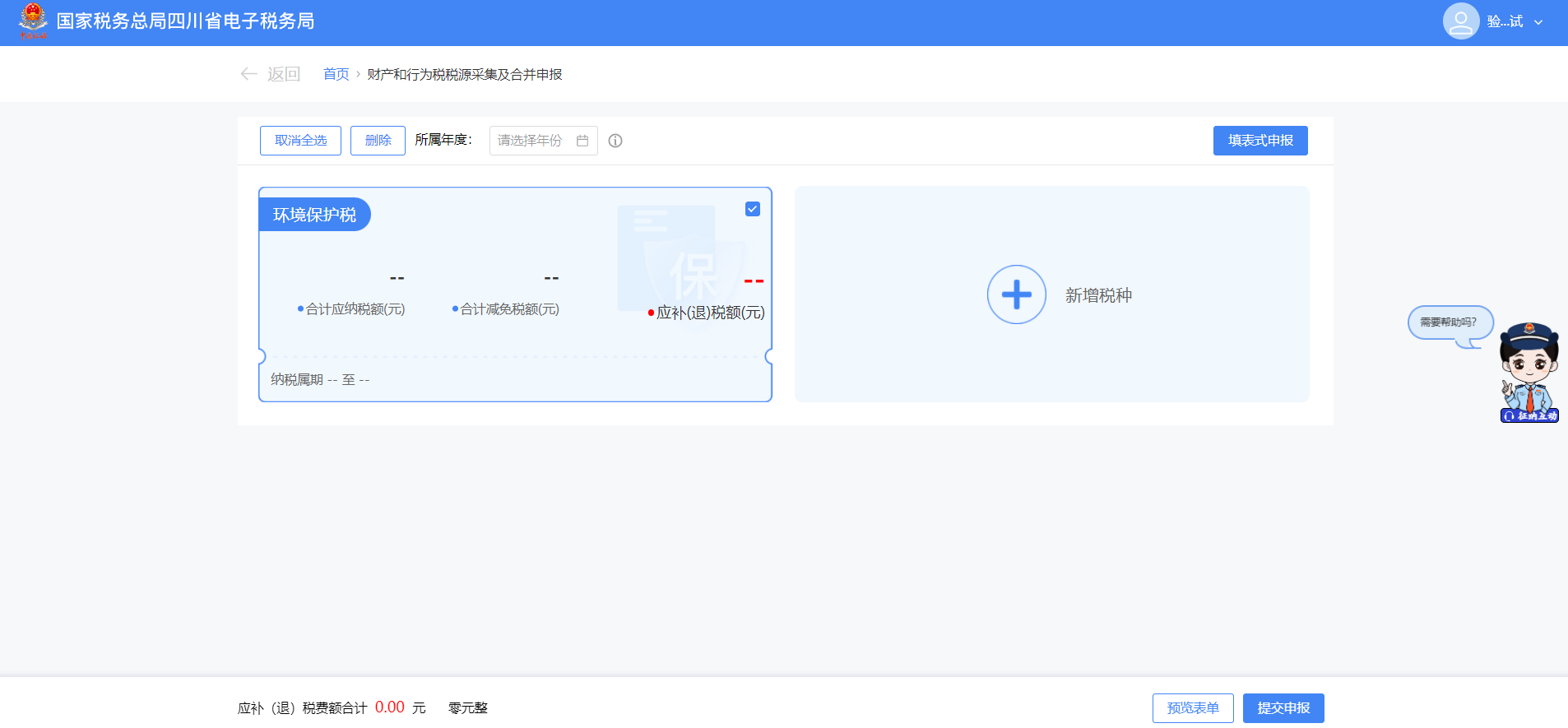
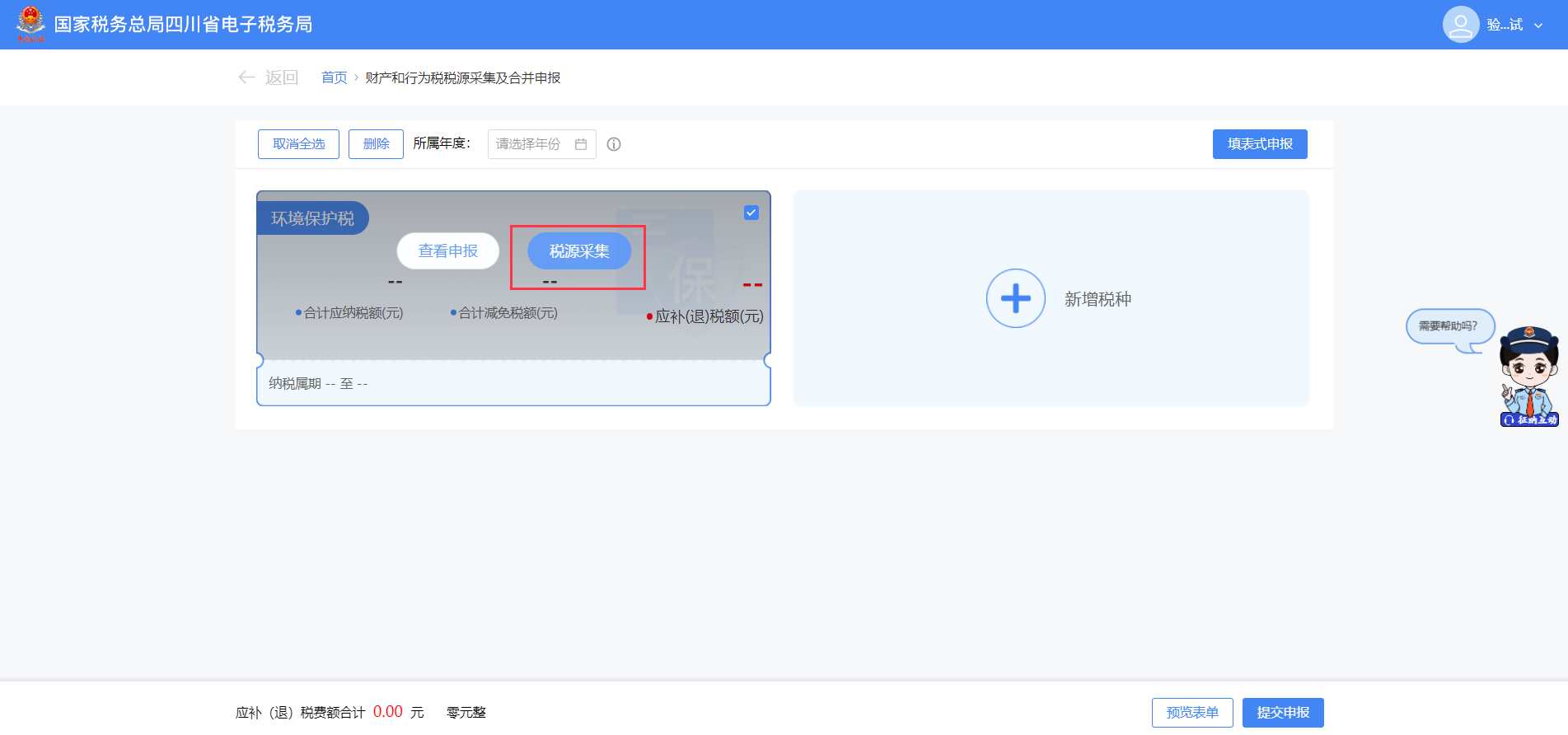
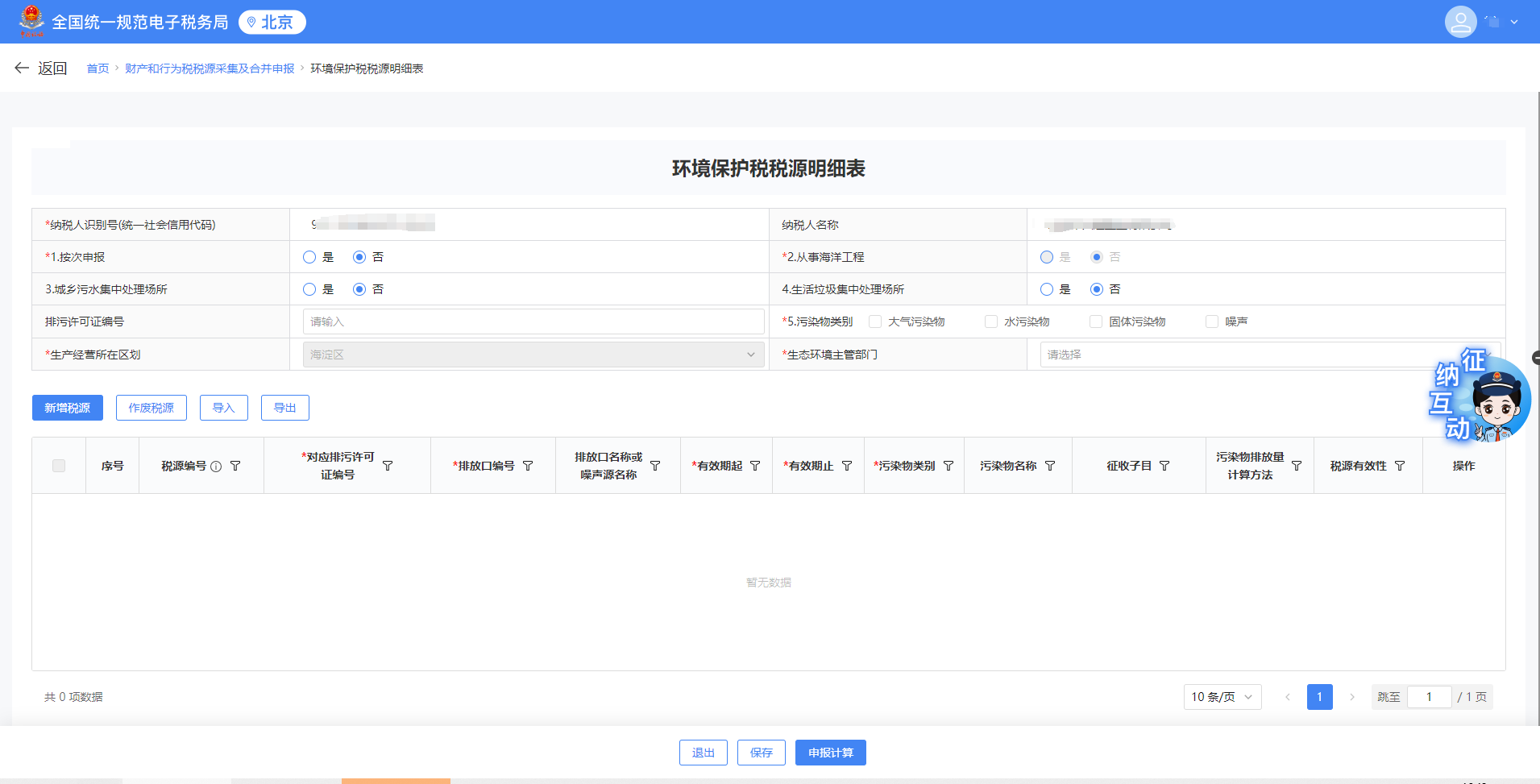
第二步:点击卡片上的【税源采集】,系统跳转到环境保护税税源信息采集界面,输入排污许可证编号、生产经营所在区划等基础信息,并勾选污染物类别,勾选环境保护税税源信息采集界面中的“1、按次申报”中的“否”选项,点击【新增税源】进入税源基础信息采集窗口,根据实际情况录入税源信息后点击【保存】;
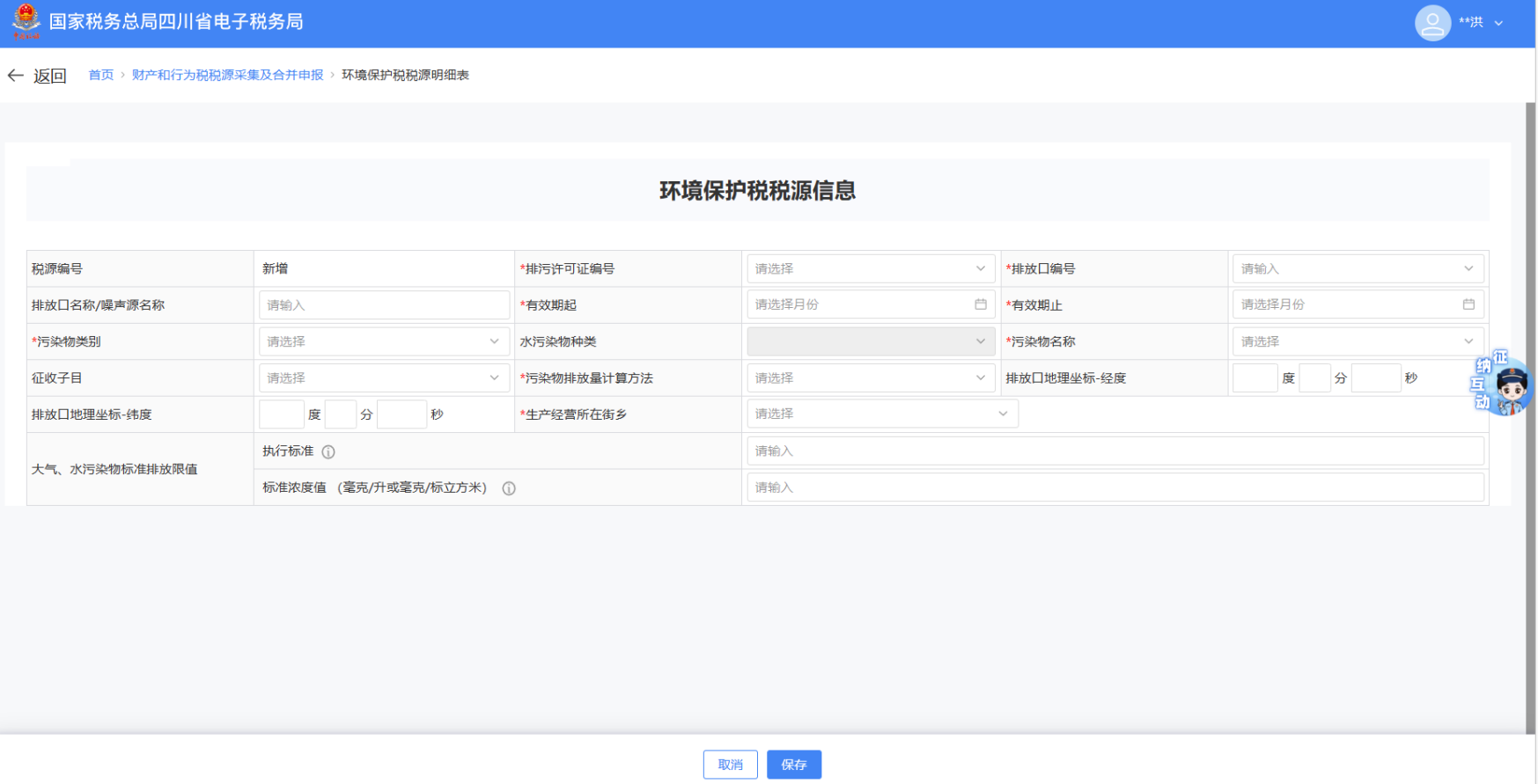
第三步:保存成功后返回环境保护税税源信息采集界面,点击【申报计算】,系统跳转申报计算及减免信息界面,输入详细信息进行税额计算。确认信息无误后点击【提交】,如下图所示:
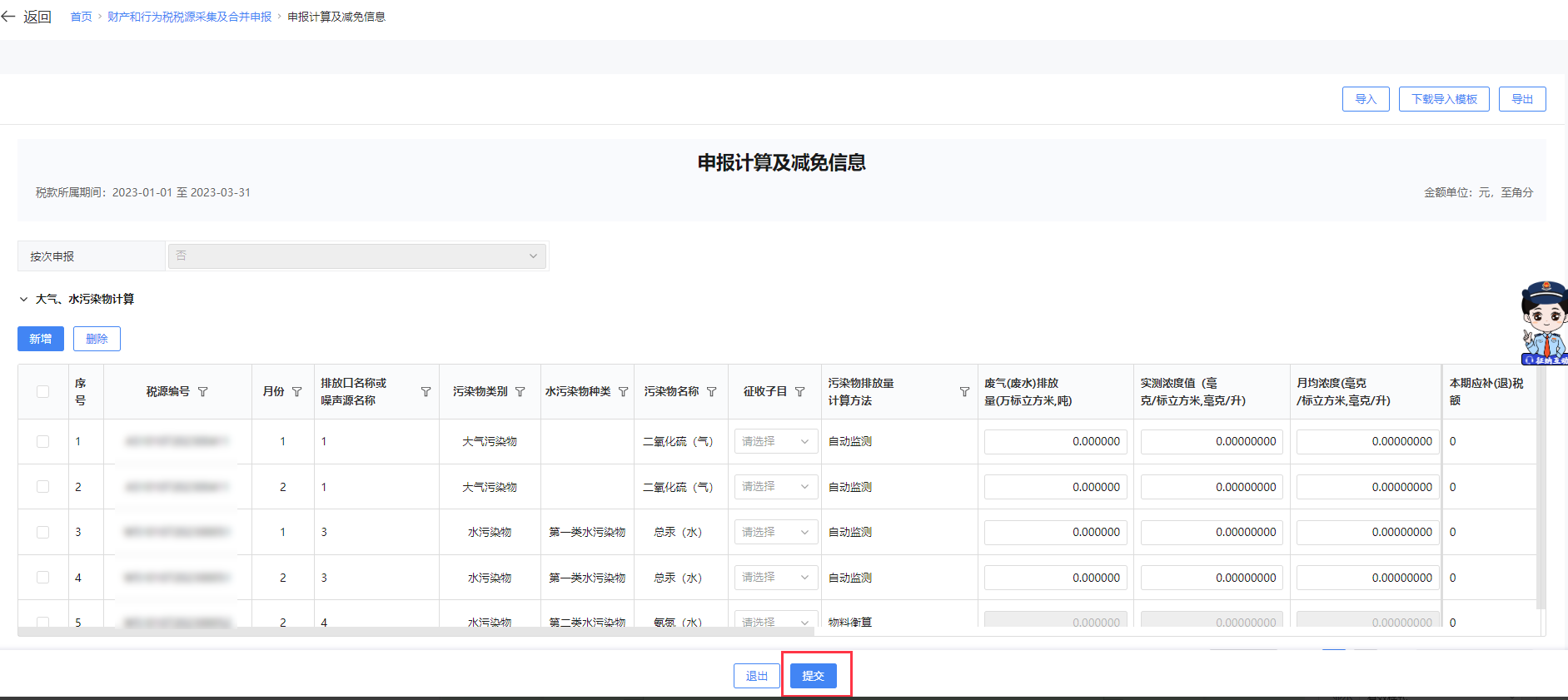
注:也可使用【导入】功能,可将需采集的税源信息批量进行导入。点击【导入】,在弹窗中选择【下载模板】,填写信息后点击【选择文件】或将文件直接拖拽至导入界面进行导入。
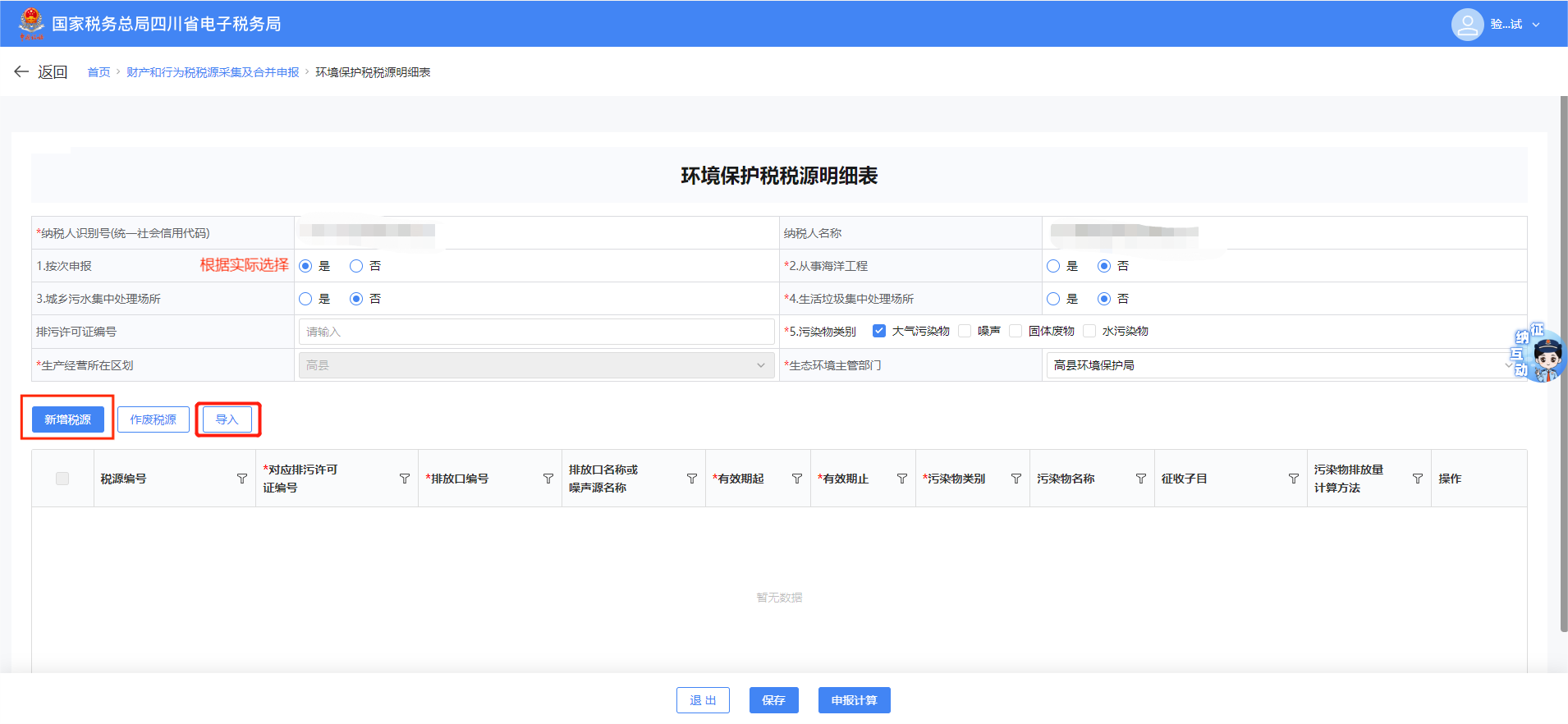
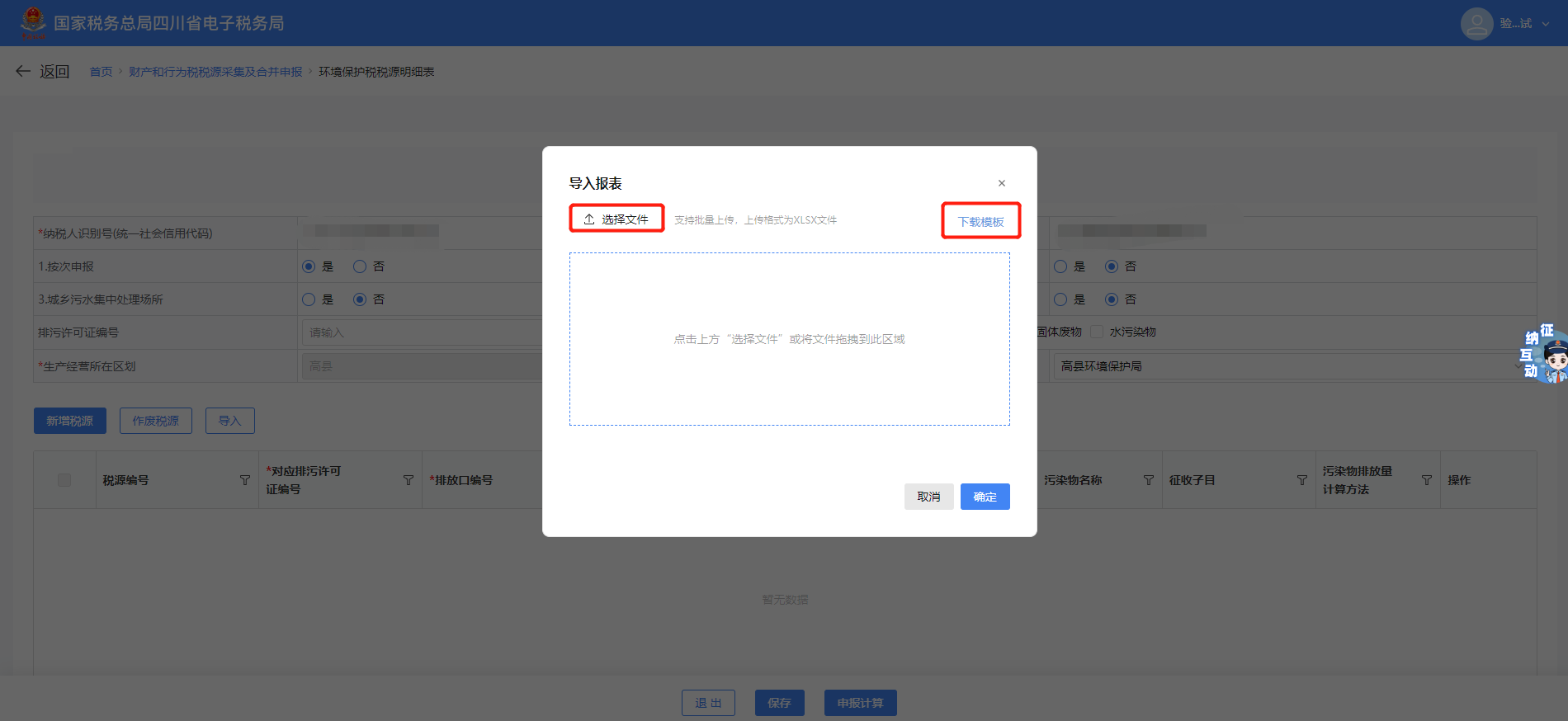
2)纳税申报
税源采集成功后,返回财产和行为税合并申报主页,点击勾选“环境保护税”卡片后点击【提交申报】即可申报成功。
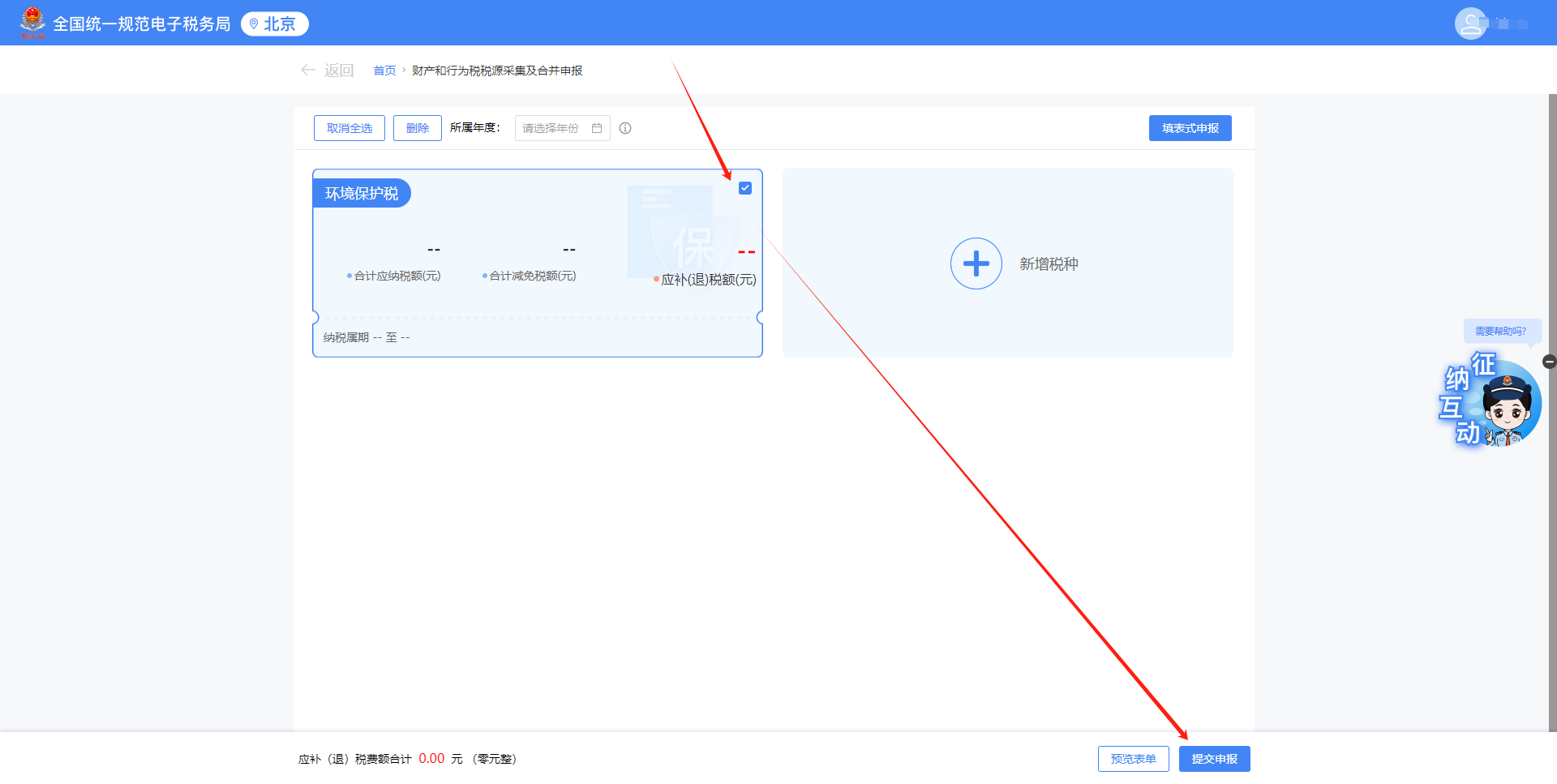
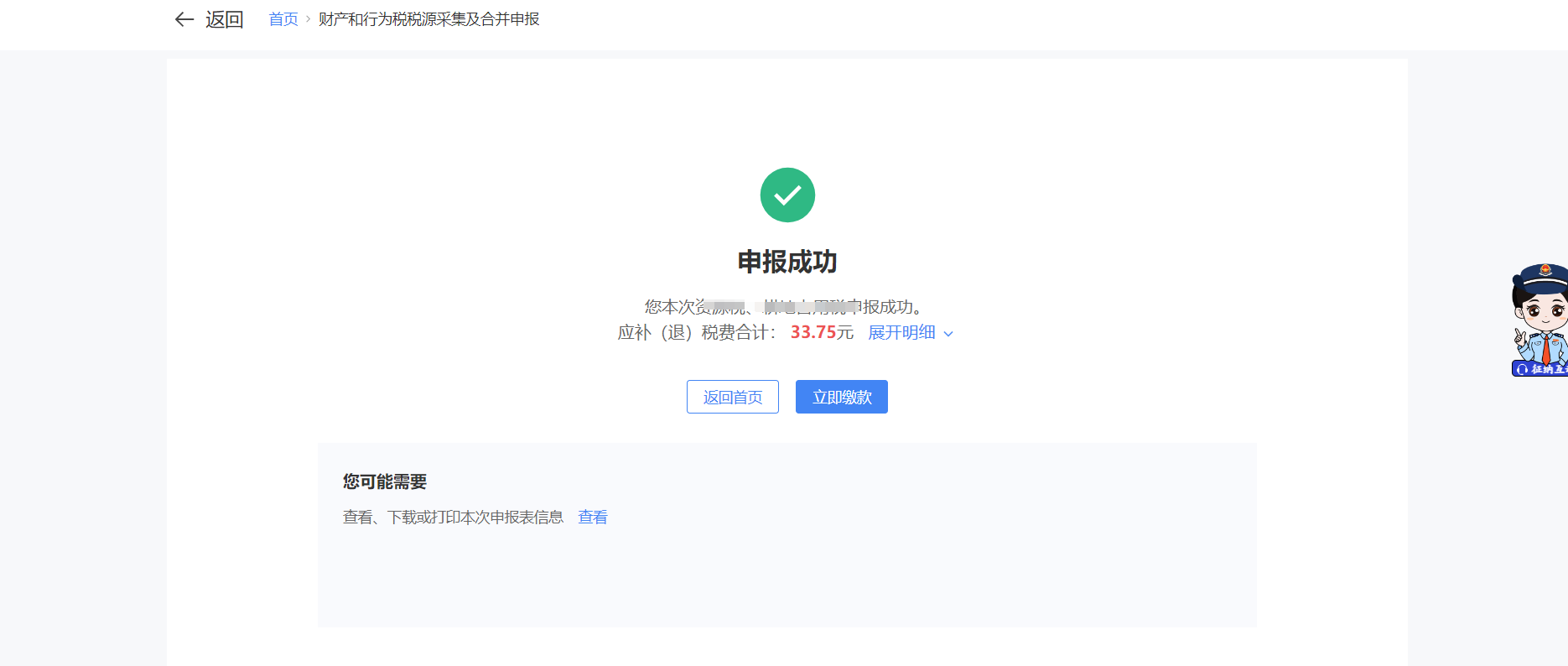
(二)填表式采集税源及申报
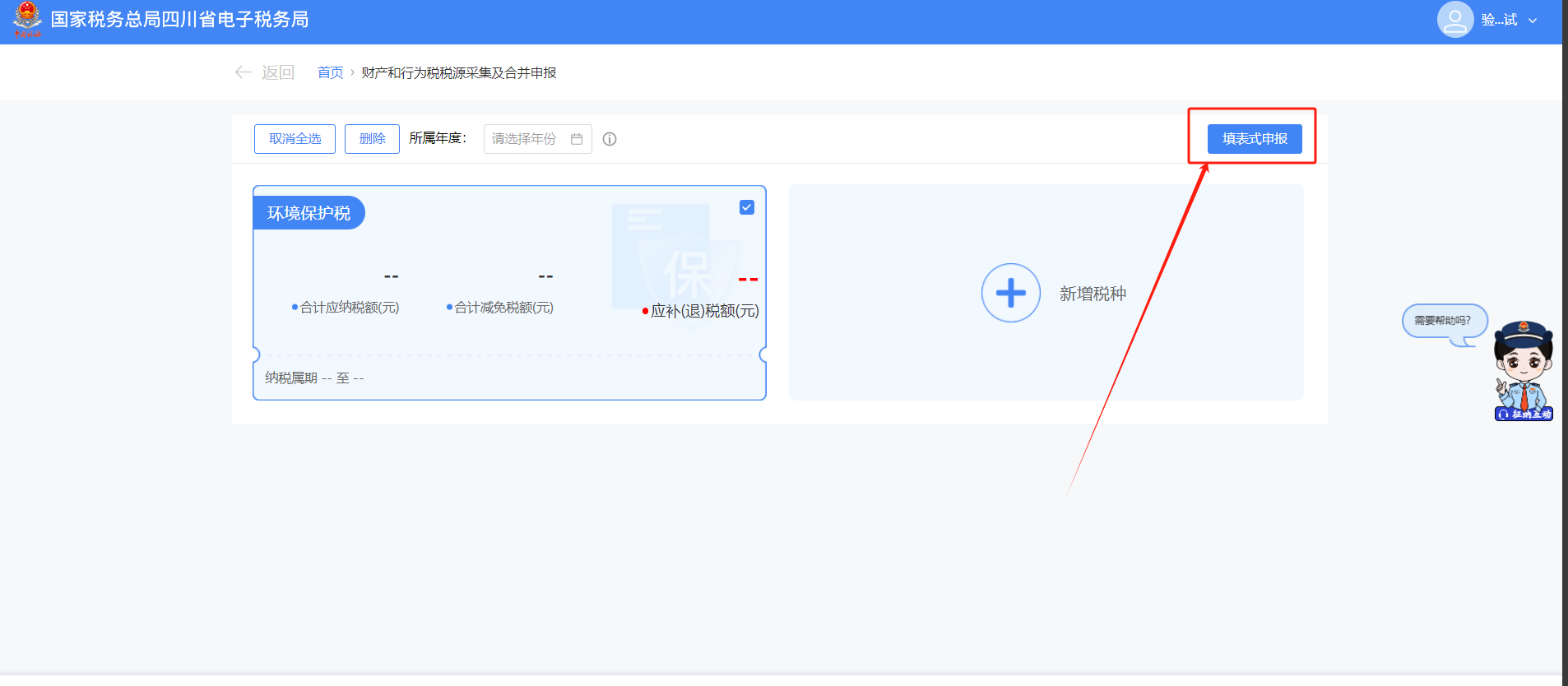
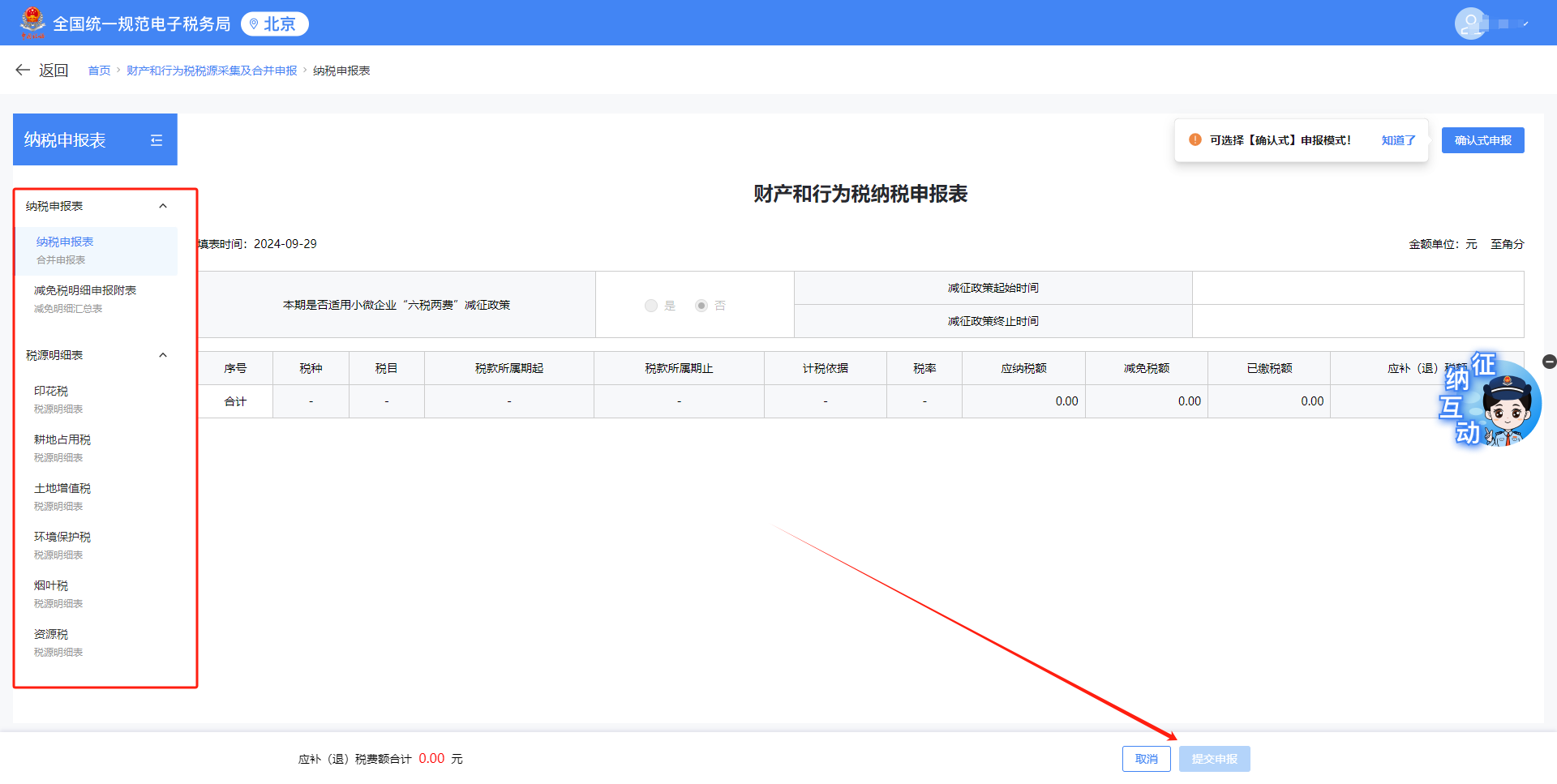
进入功能界面,点击右上角【填表式申报】即可进入填表式申报界面,根据实际情况填写相关信息后点击右下角【提交申报】即可采集申报成功,如下图所示。
14、问题描述:印花税申报成功后如何更正申报?
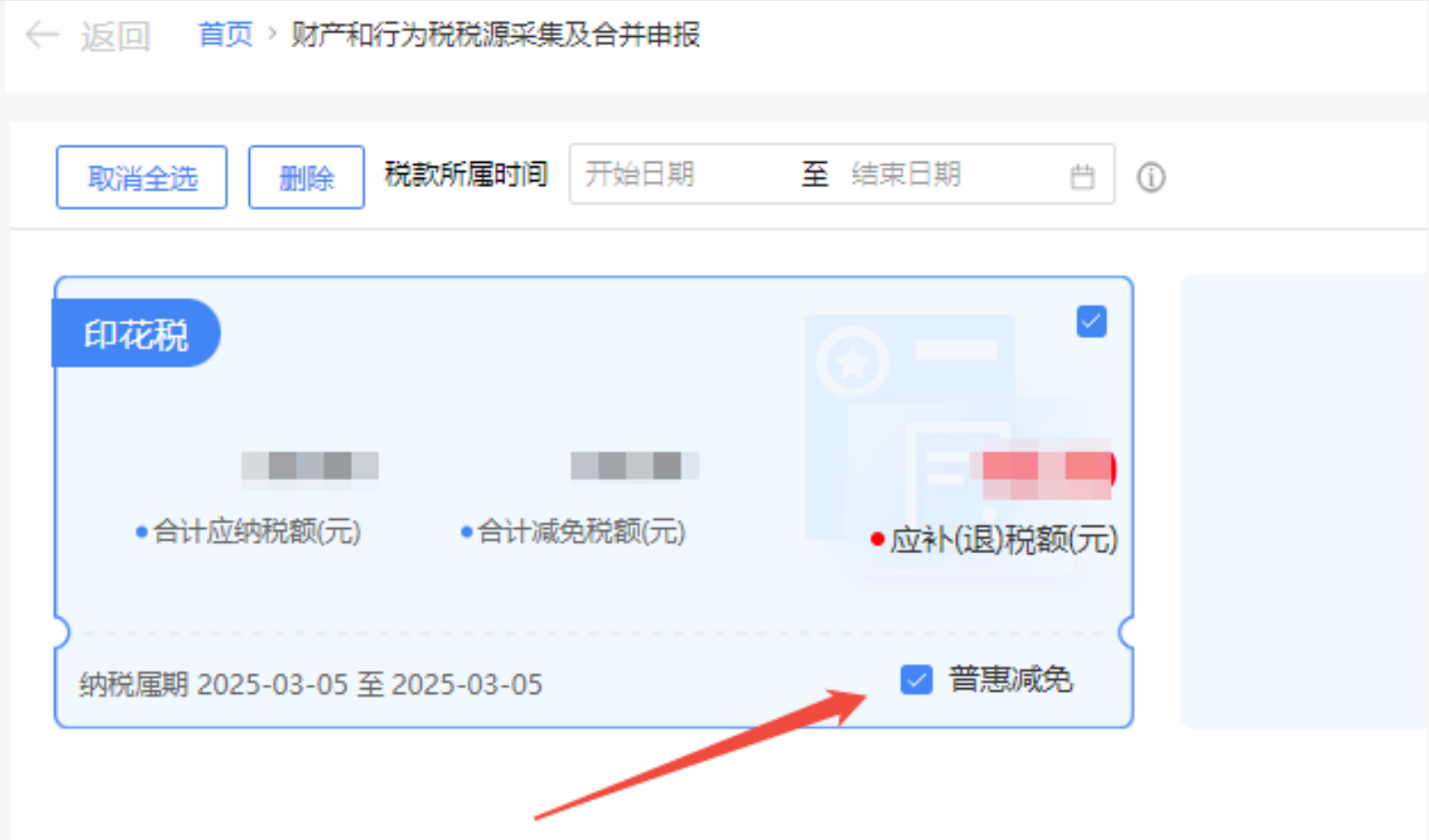
解决办法:您好,请您进入【我要办税-税费申报及缴纳-申报更正与作废】模块,查询到报表后点击【更正】跳转至“印花税税源明细表”界面(下图2),此界面可以修改税源(下图3)也可以新增税源(下图4),税源修改/新增完成后点击界面下方【提交】按钮会跳转至下图5卡片界面,检查信息无误后点击右下角【提交申报】即可。
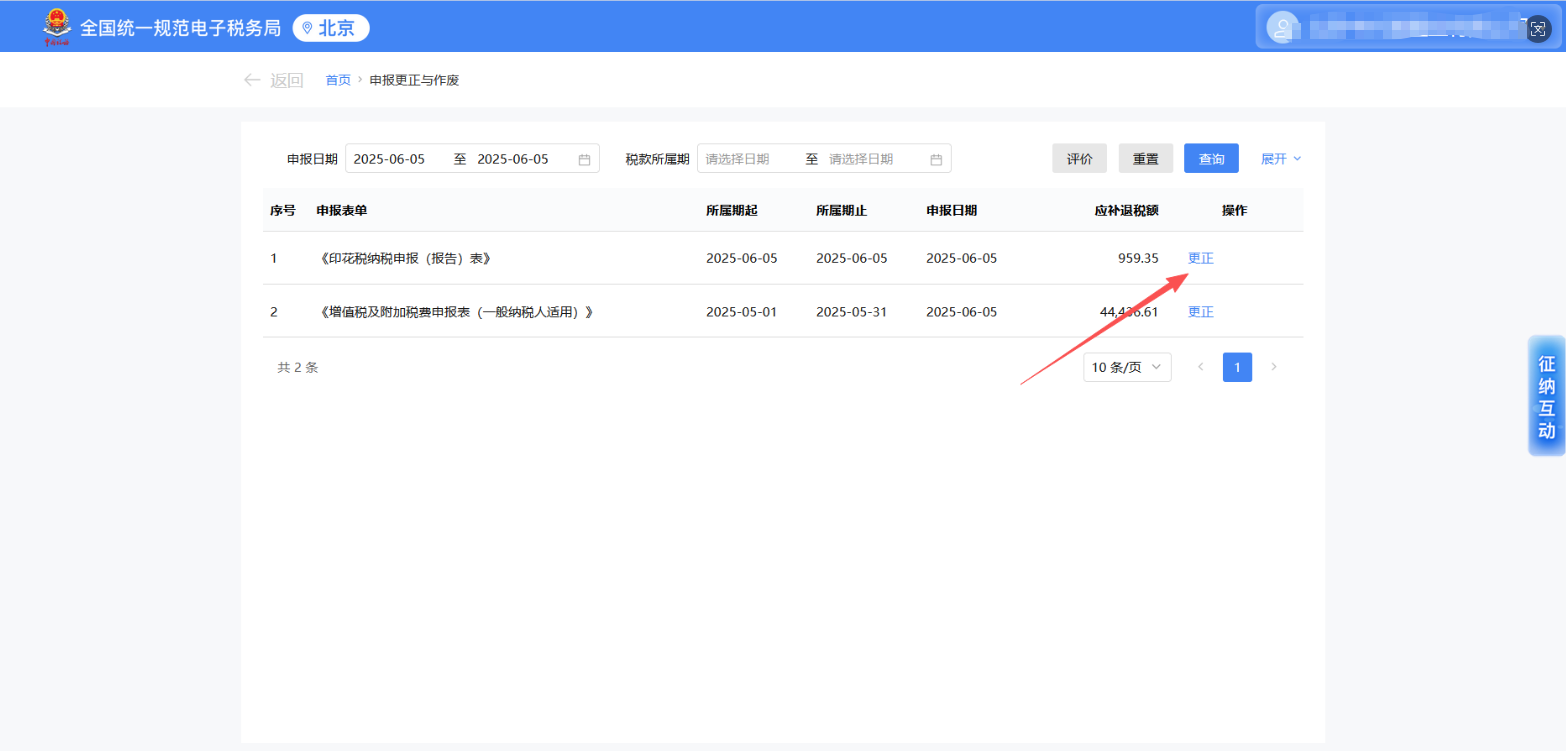
图1
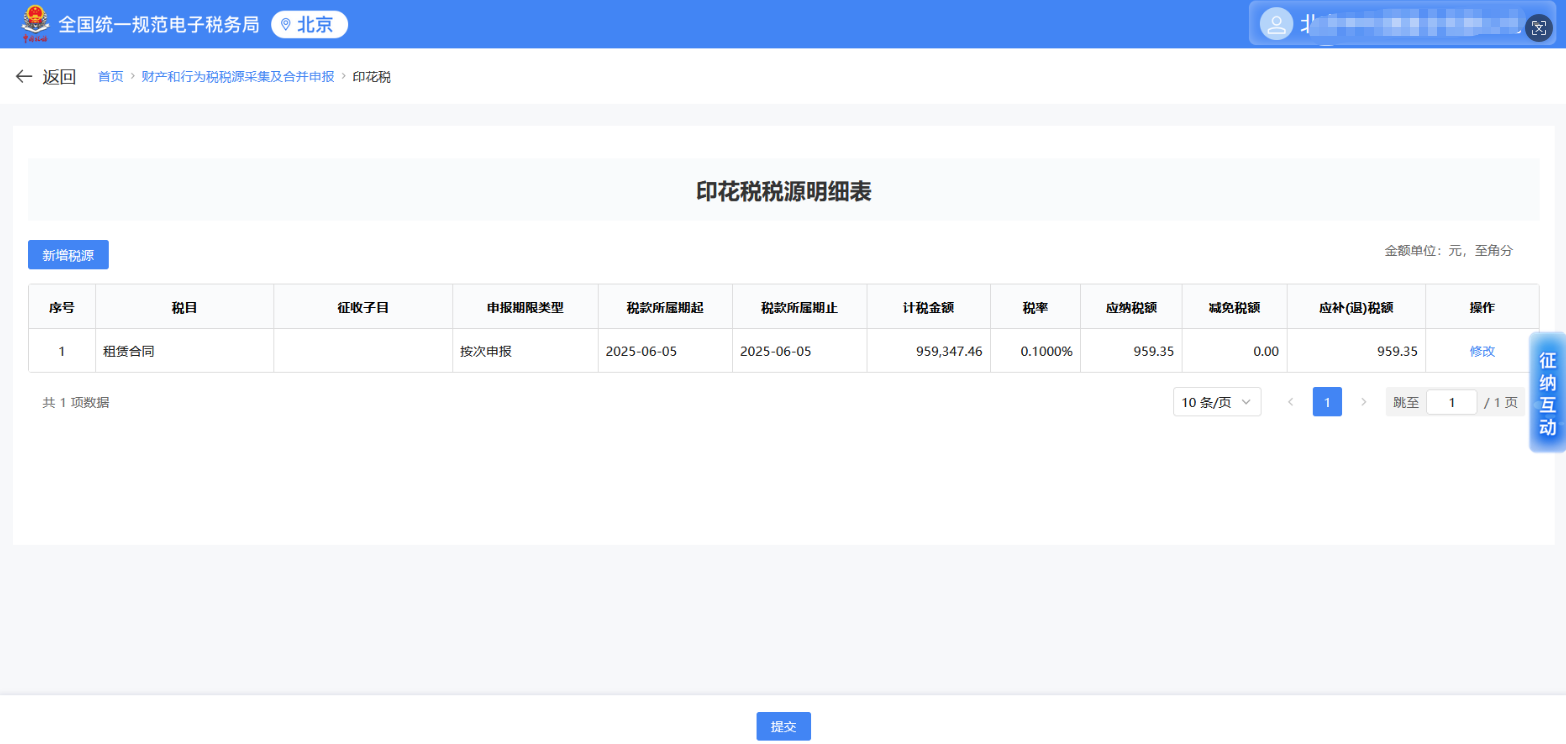
图2
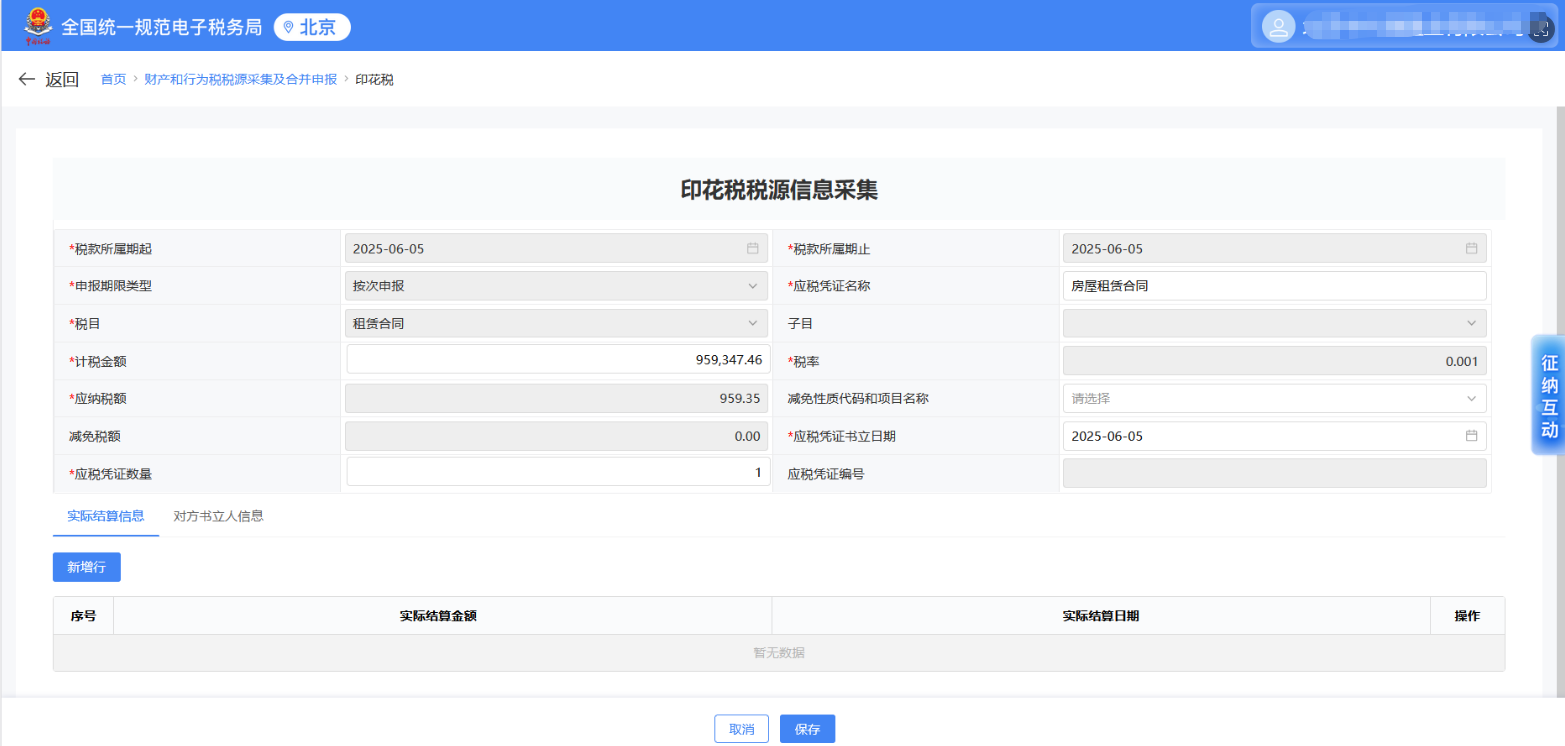
图3(修改税源界面)
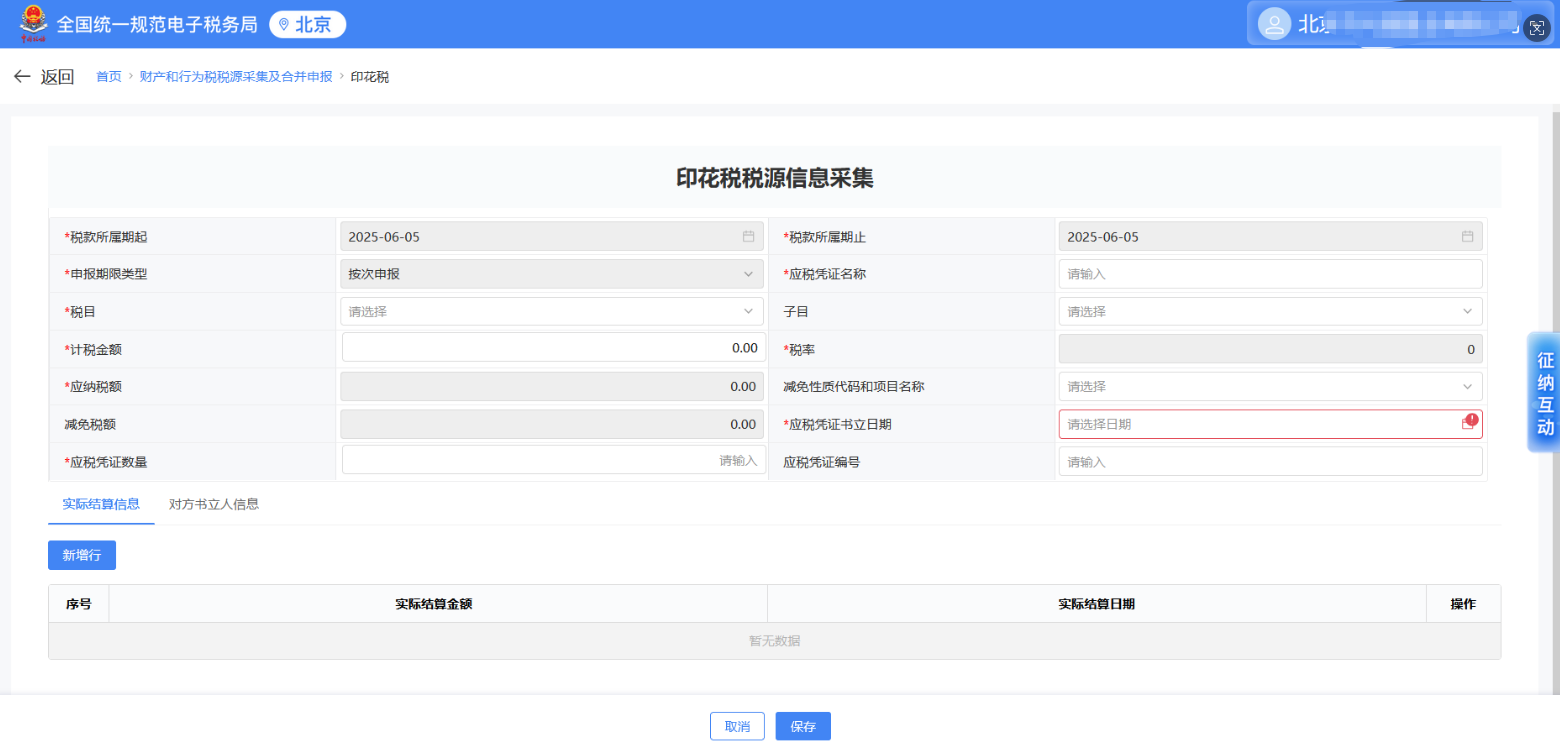
图4(新增税源界面)
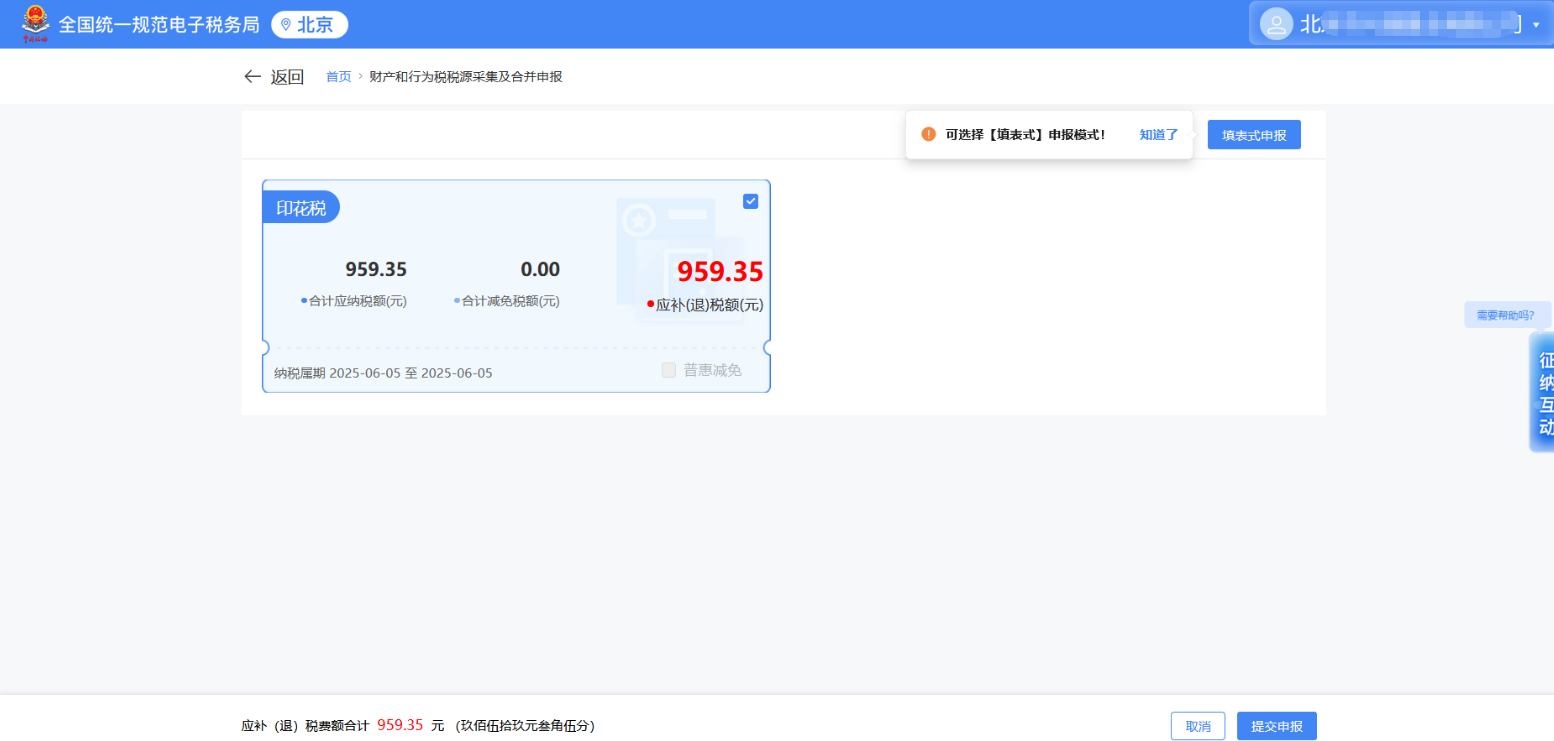
图5
注:如符合“六税两费”减免条件的,在图5界面可勾选卡片中的【普惠减免】,勾选后系统会显示减半后的“应补(退)税额”。
15、问题描述:电子税务局一般纳税人增值税申报流程
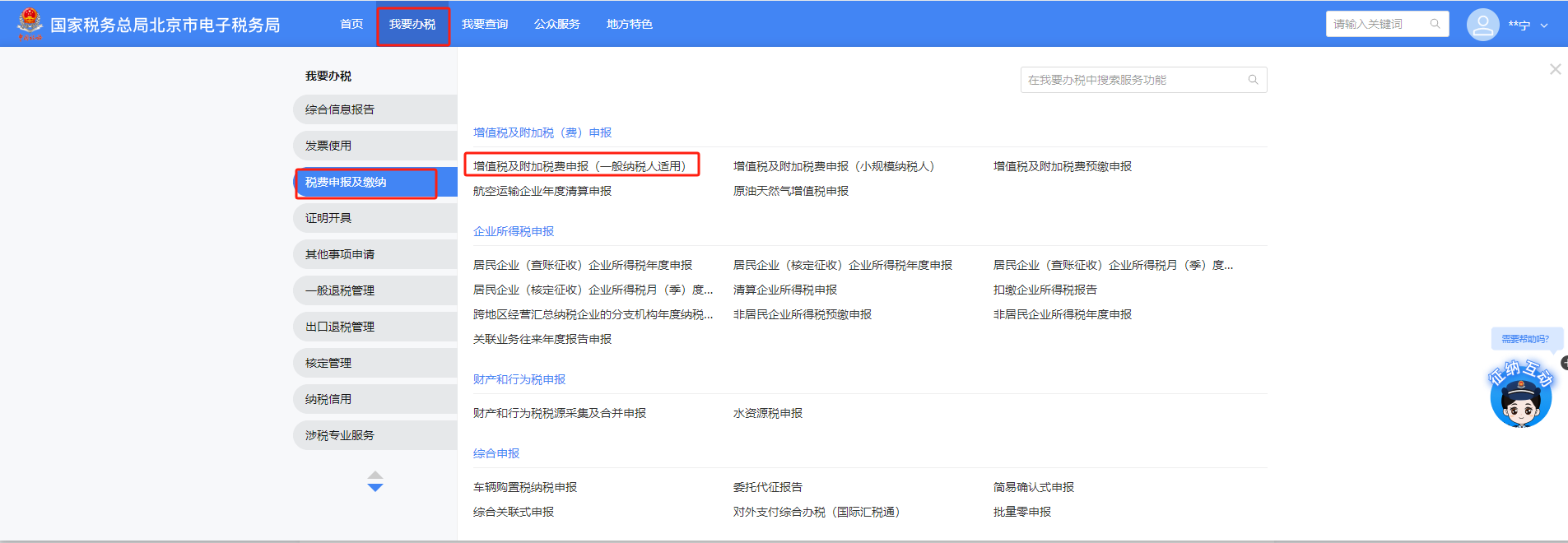
第一步:登录新版电局后点击【我要办税】-【税费申报及缴纳】-【增值税及附加税费申报(一般纳税人适用)】进入申报模块;
第二步:此时系统会根据纳税人实际情况分别推送确认式申报、补录式申报、填表式申报三种申报方式其中的一种(进入时系统会根据税收规定、税务通知等推送弹窗提醒,纳税人可自行阅读并点击【确定】),具体如下:
确认式申报:自动带出本期应补(退)税额、销售和抵扣信息、税额计算信息,根据实际情况检查并修改相关信息,可点击下方【提交】进行申报,也可点击【预览报表】预览表单;
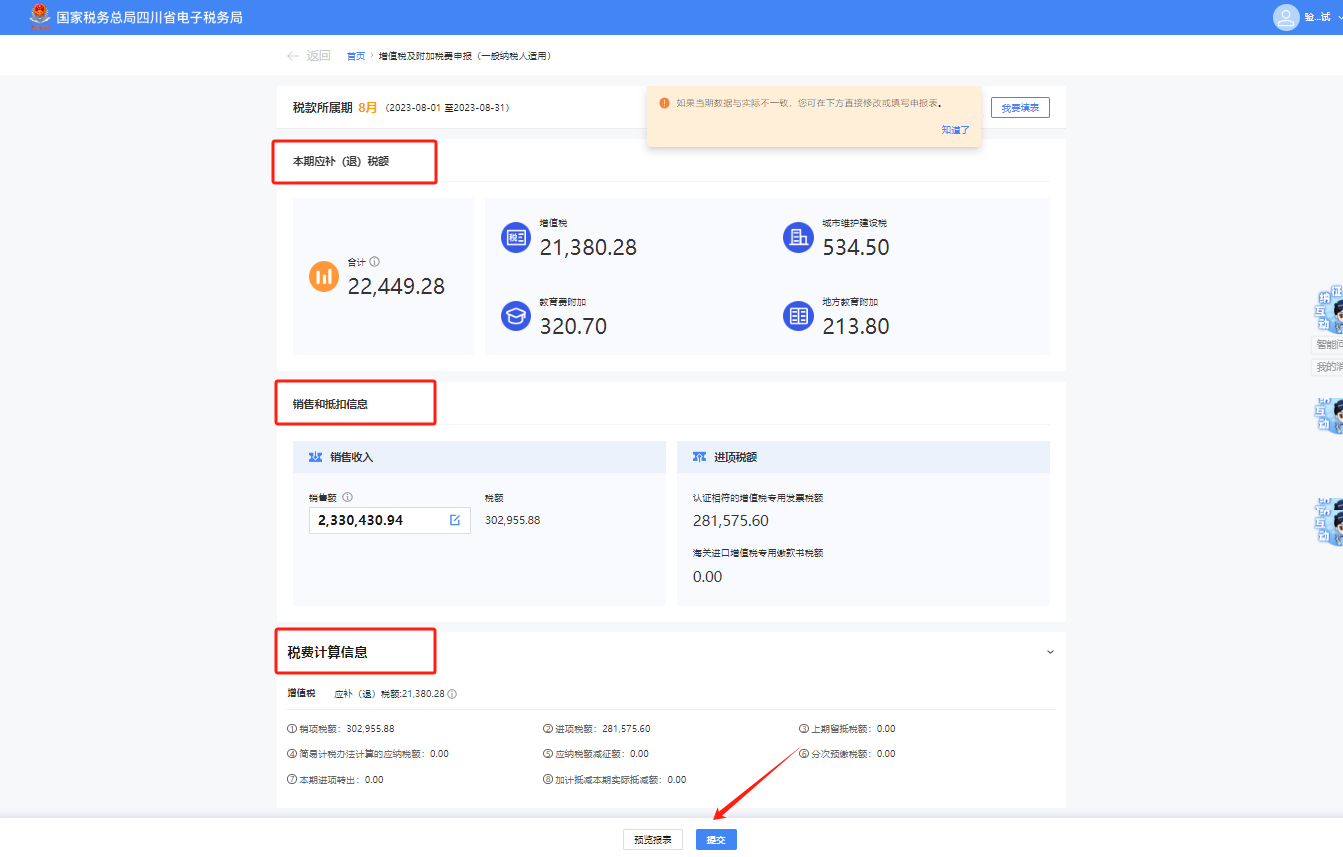
补录式申报:自动带出本期应补(退)税额、要素信息填写(销售和抵扣信息、其他抵扣凭证、进项税额转出、税额抵减等)、税款计算等,根据实际情况进行检查补录相关信息后,可点击下方【提交】进行申报,也可点击【预览报表】预览表单;

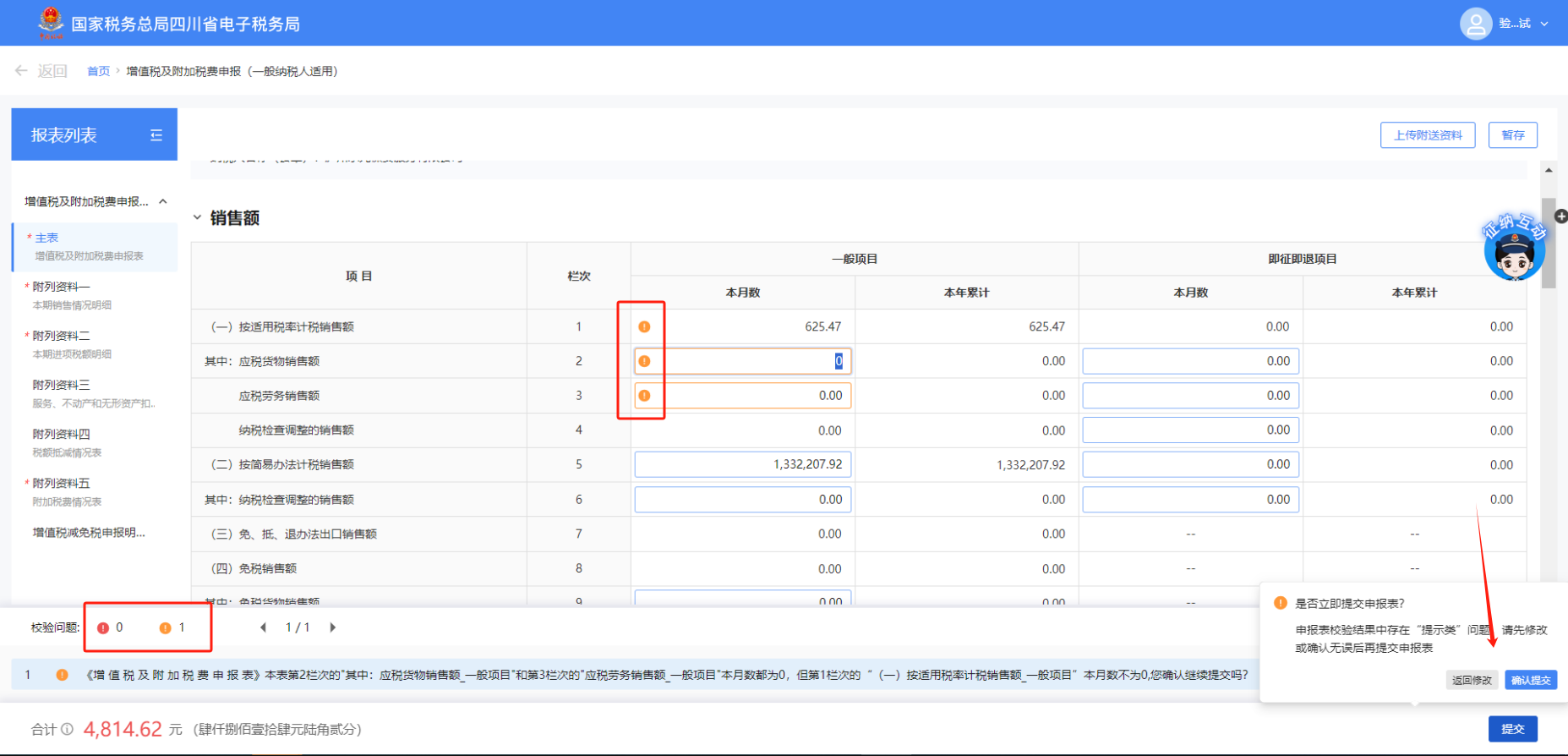
填表式申报:进入后左侧显示表单列表(带星号必填),自动为纳税人预填相关数据,可根据实际情况填写或修改,界面右上角显示【上传附送资料】、【暂存】菜单,所有申报表填写完成后,点击右下角【提交】按钮,提交本次申报数据,若有表单校验比对不通过项目,表单中会有不同的警示信息,【提交】时也会有明确显示,纳税人根据实际情况返回修改或继续申报即可。
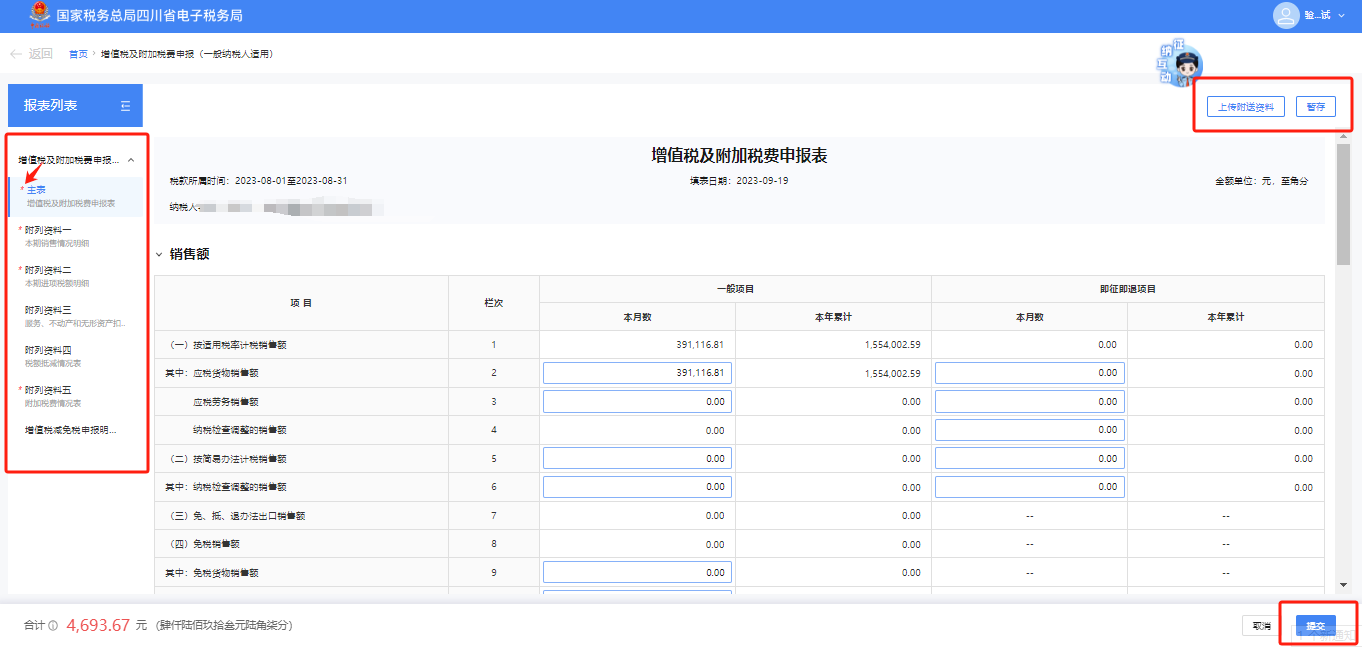
注:表单校验不通过时,警示显示黄色(橘色),纳税人根据实际情况返回修改或忽略继续申报;若警示显示为红色,则说明需要修改后才能进行申报;
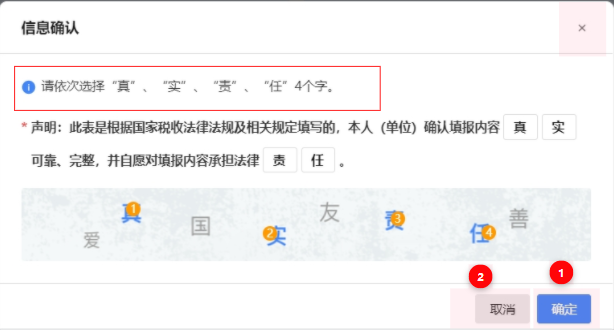
第三步:最后进行申报时,无论是哪种申报方式均需进行声明验证,点击【提交】后系统弹出“信息确认”窗口,纳税人需要依次点击“真”“实”“责”“认”后点击【确认】,此时系统进行一窗式比对,比对通过后即申报成功。
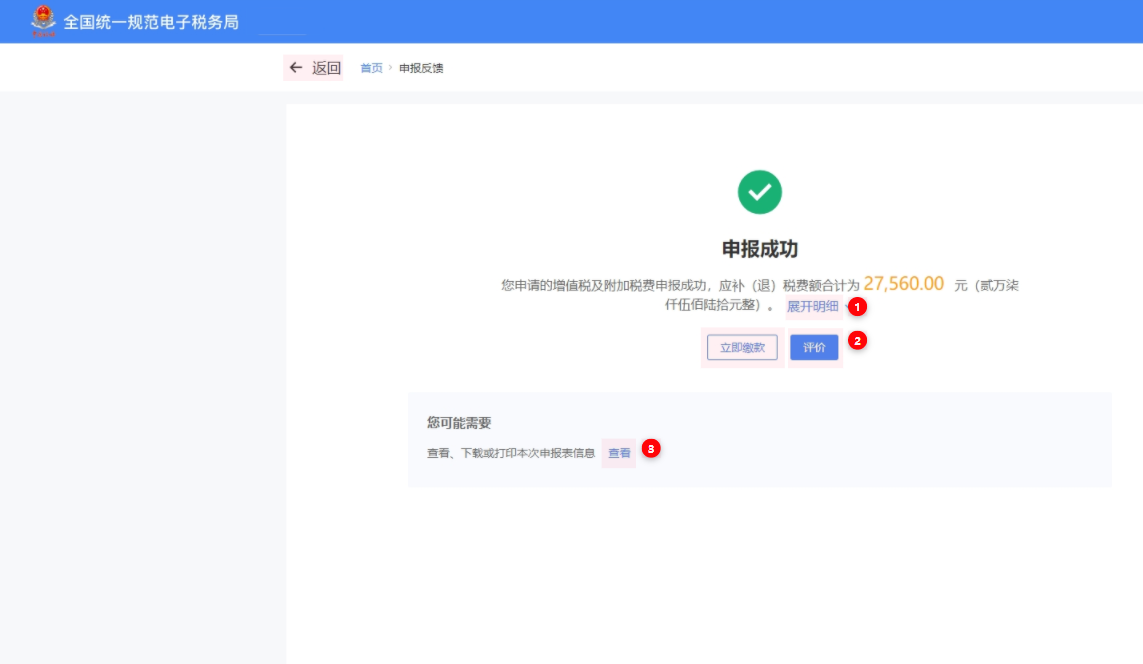
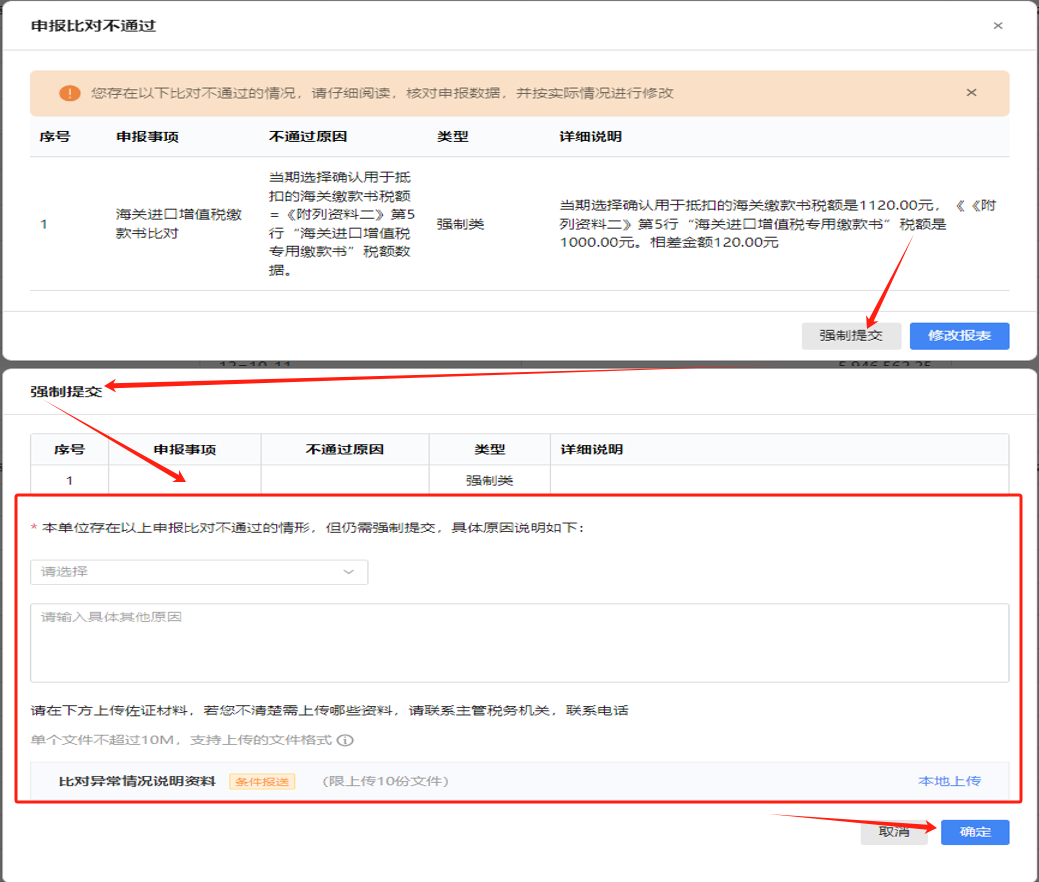
注:若系统出现"强制类申报比对不通过"时,纳税人可以根据系统提示点击【修改报表】;也可以点击【强制提交】,可填写比对异常情况说明及上传相关佐证资料,后续由税务人员审核处理,强制提交前最好先联系主管税务核实情况,强制提交后后请务必关注后续税务机关处理结果,以免影响后期开票等相关涉税业务。
16、问题描述:电子税务局增值税申报成功后,如何打印申报成功的报表?
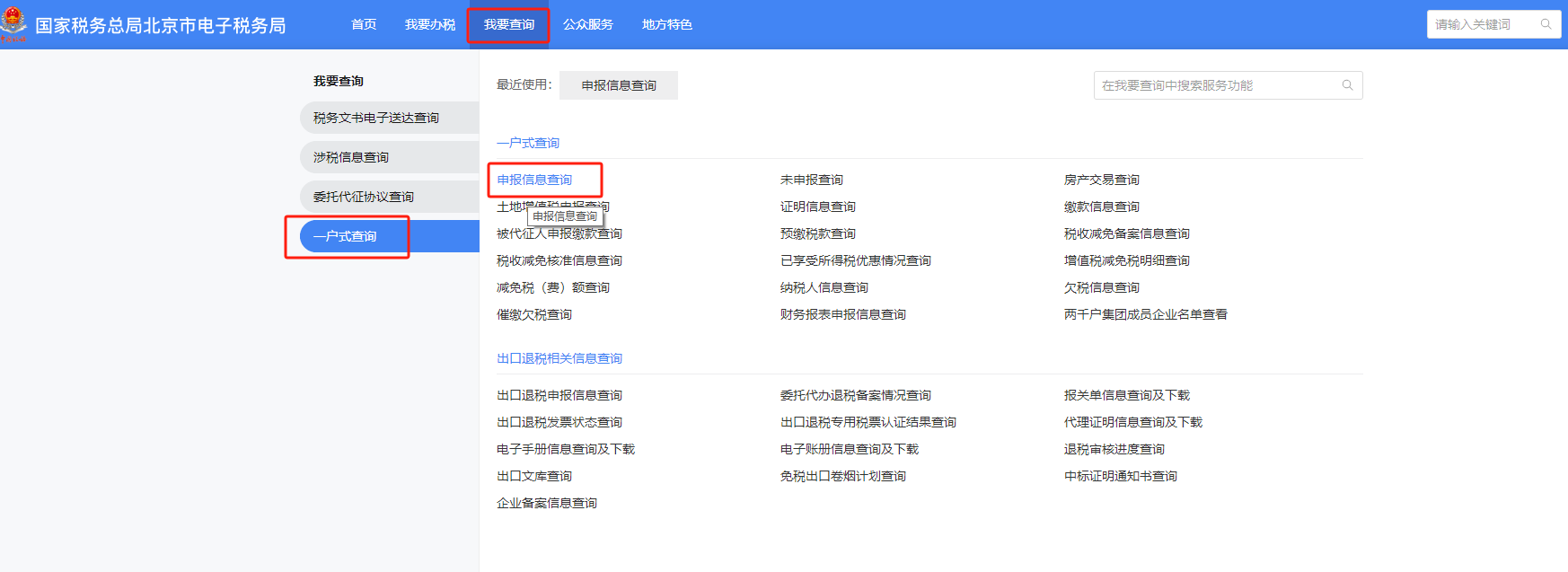
解决办法:您好,增值税申报成功后,您可点击【我要查询】-【一户式查询】-【申报信息查询】,进入申报查询模块后先查询申报记录,查到记录后点击“申报表种类”即可进入详细界面,点击右上角【导出】按钮即可导出,自行打印即可。
◆ 业务办理
17、问题描述:【涉税市场主体身份信息变更】,需要变更非涉证信息,但一进入菜单系统自动带出部分非涉证信息(财务负责人、生产经营地联系电话等等)且变更前/后内容均置灰,点新增选择对应变更项目后提示“已存在相同的变更项目”,删除时提示“登记部门共享数据不允许删除/市监数据不允许删除”,如何处理?
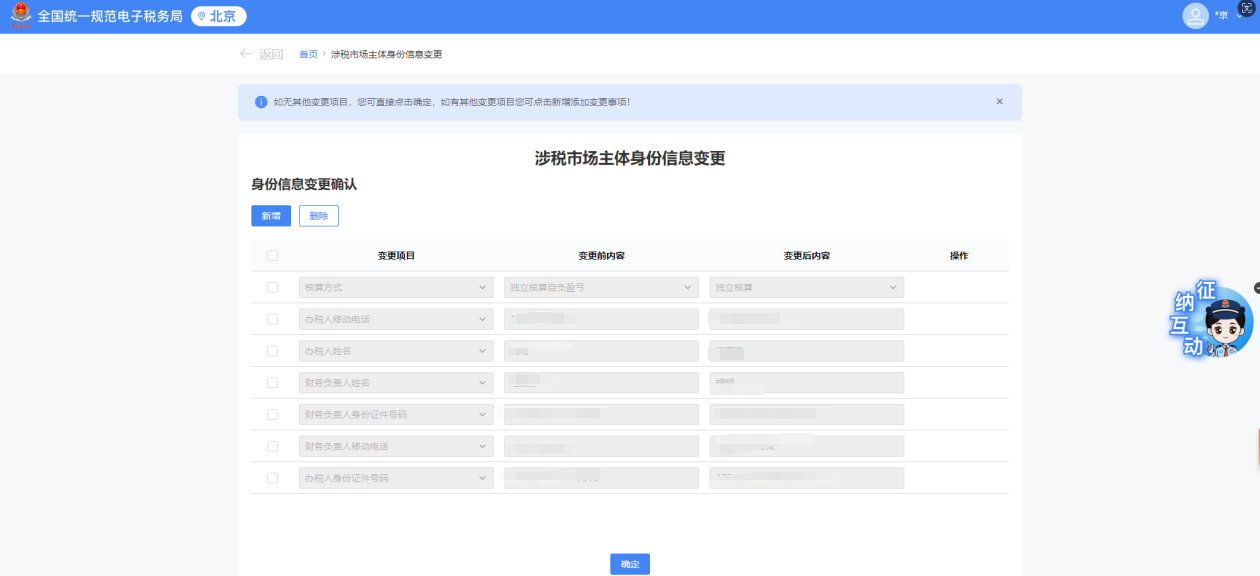
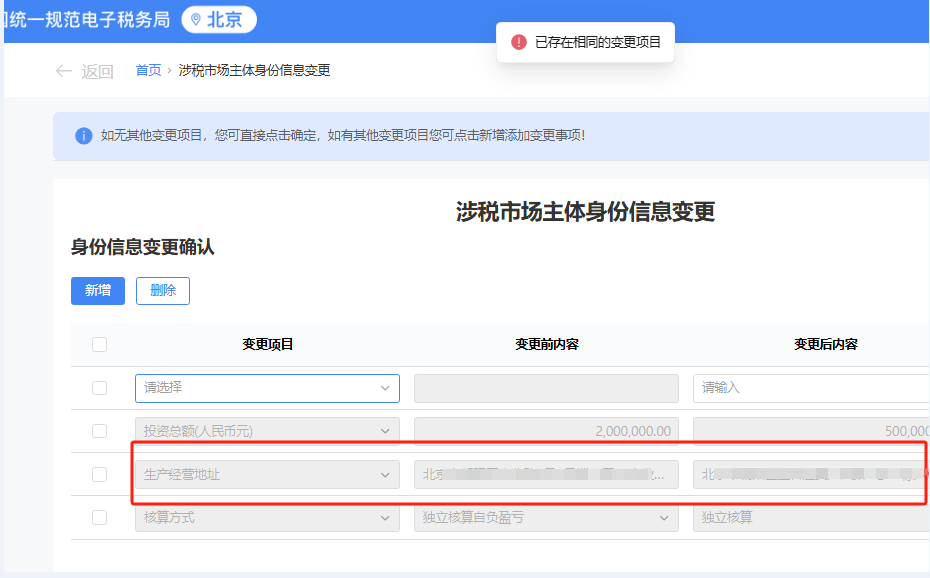
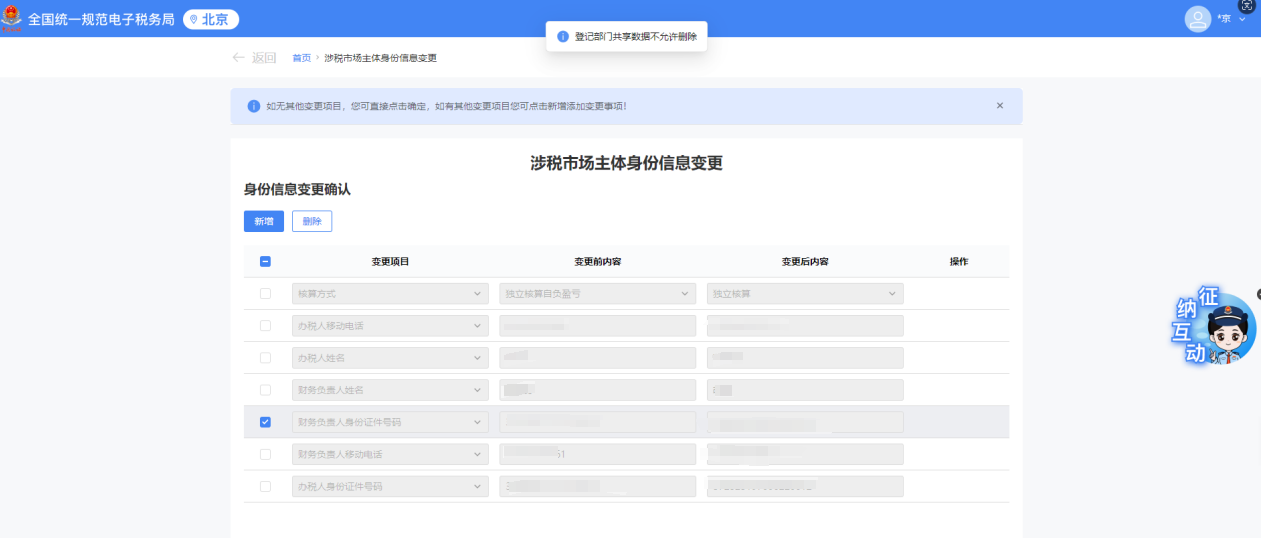
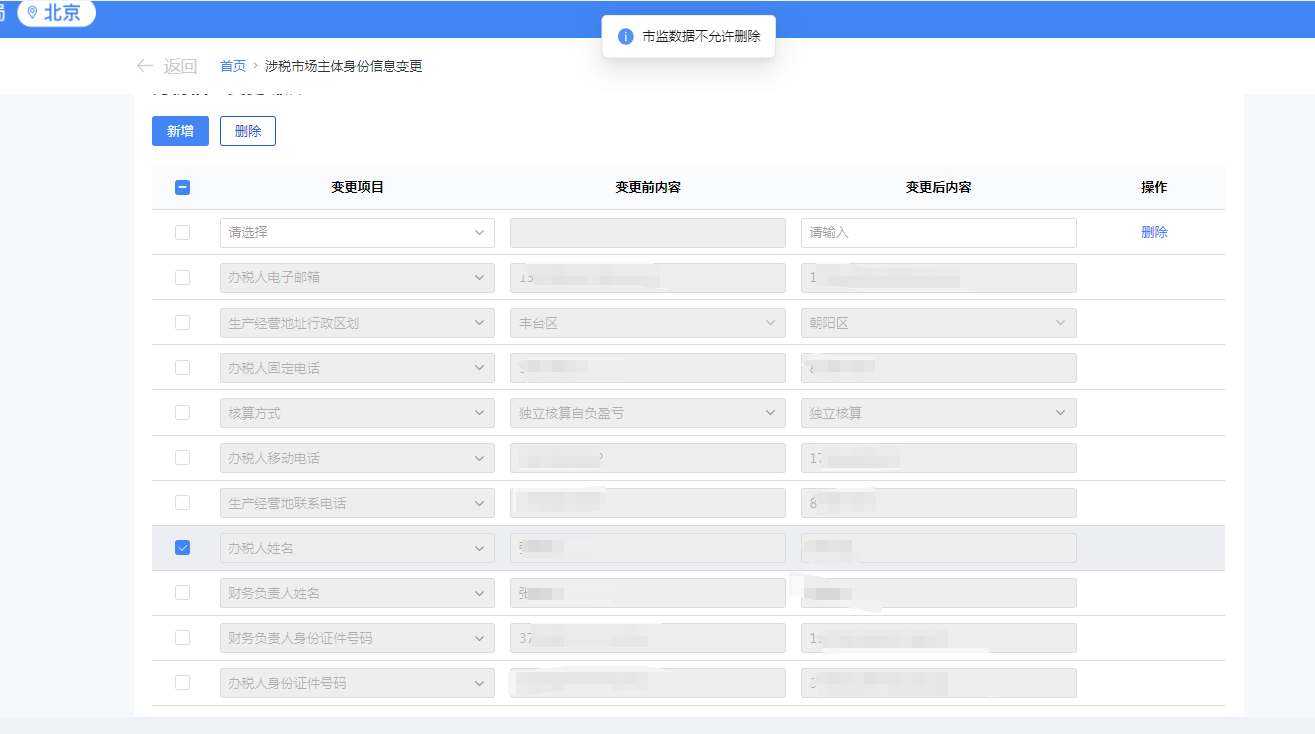
解决办法:您好,系统自动带出相关变更项目的一般都是在市场监管部门有登记的。
1)可以先检查变更后的内容是否正确,如正确可以勾选需要变更的项目点击"确定"进行提交;
2)如变更后的内容不正确,可以按以下方法操作查看:
可以先勾选对应变更项目后点击【确定】进行提交,提交成功后再次进入该模块查看自动带出的变更项目中如不显示对应项目,再点击【新增】选择对应变更项目操作即可。
注:如按上述方法在自动带出的项目里勾选对应项目点确定后系统提示"保存成功",但再次进入该模块后还是有带出已提交过的项目,这种情况下可以重新提交查看,如多次提交依旧会带出需要联系市场监管部门或主管税务机关反馈办理。
18、问题描述:如何在新电子税局里增加办税人员?
解决办法:您好,目前可通过以下两种方法办理,具体如下:
第一种:所有新增的人员均需首先注册电子税务局个人账号,目前电子税务局【我要办税】-【综合信息报告】-【身份信息报告】-【涉税市场主体身份信息变更】模块,【新增】后增加变更项目时,选择“办税人/办税人(附)”即可带出办税人信息变更界面,填写表单后点击【确定】提交变更后,还需要个人登录个人账号后点击【我的信息】-【账户中心】-【企业授权管理】-【待确认授权】通过授权申请;
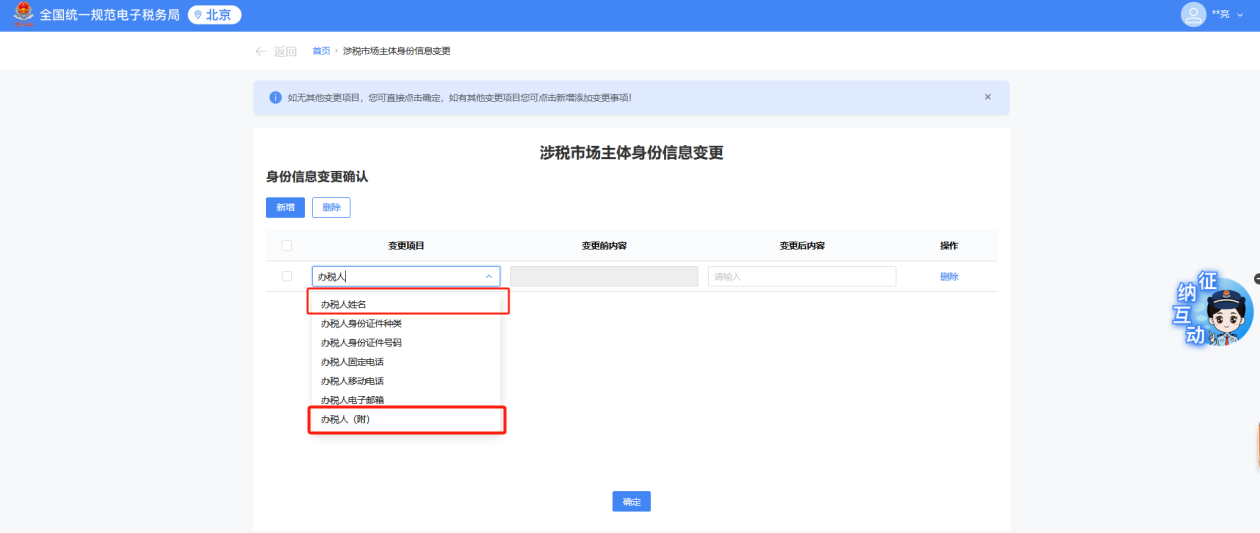
注:选择“办税人”变更的主办税人的相关信息,选择“办税人(附)”变更的附办税人的相关信息
第二种:也可直接通过个人账号与企业账号申请授权的方式进行添加或删除即可,具体如下(以下两种方法任选其一即可):
1)个人注册账号并登录后通过【我的信息】-【账户中心】-【企业授权管理】-【申请企业授权】模块发起申请发起授权,个人申请授权后,企业法人或财务负责人身份登录企业账号后将鼠标定位在电子税务局右上角点击【账户中心】-【人员权限管理】-【待确认办税人员】模块通过授权,通过后该人员即可使用自己的信息登录电子税务局办理相关业务;
2)个人账号注册成功后,首先使用法人/财务负责人信息登录企业账号,登录成功后将鼠标定位在电子税务局右上角点击【账户中心】-【人员权限管理】-【添加办税人员】添发起授权,发起后登录个人账号点击【我的信息】-【账户中心】-【企业授权管理】-【待确认授权】通过申请,即可使用该人员信息登录。
19、问题描述:新办企业如何变更法人?
解决办法:您好,请您登录新版电子税局,点击【我要办税】-【综合信息报告】-【身份信息报告】-【涉税市场主体身份信息变更】,当市场监管部门的登记信息发生变更时,进入该模块功能界面,系统会自动带出市场监管部门变更的法人登记信息,勾选后点击【确定】进行变更即可。
20、问题描述:如何在新电子税局里变更财务负责人?
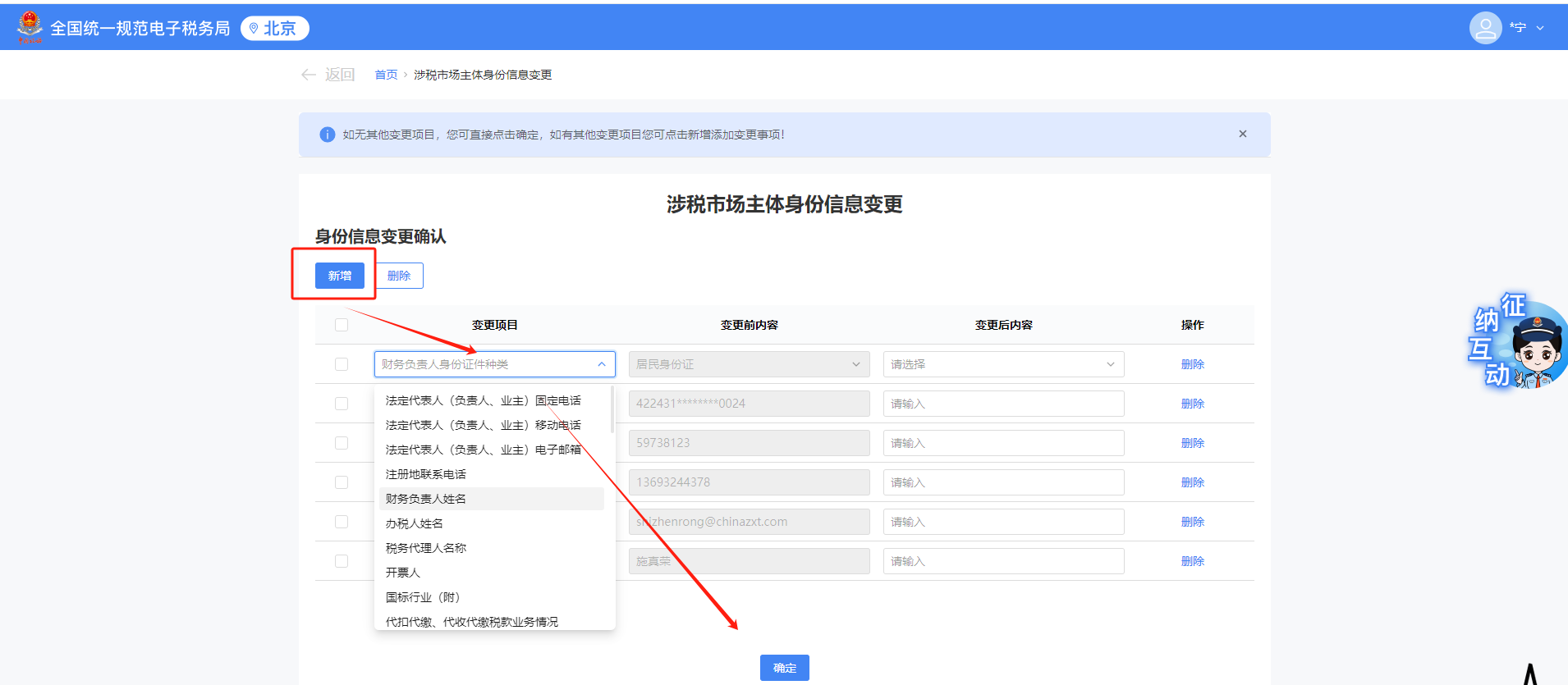
解决办法:您好,请通过【我要办税】-【综合信息报告】-【身份信息报告】-【涉税市场主体身份信息变更】进入,点击【新增】后在变更项目中选择“财务负责人”相关信息,填写完表单并勾选后点击【确定】进行提交,变更成功后,新的财务负责人登录个人账号后将鼠标定位至点击右上角姓名处点击【账户中心】,进入账户中心界面之后点击【企业授权管理】-【待确认授权】确认后,即可使用新的财务负责人信息登录电子税务局,且通过企业账号中【账户中心】-【企业信息管理】-【主要人员信息】也可以查看新的财务负责人。
如果以上回答不能解决您的问题
请您微信扫描下方服务二维码进群留言进行咨询